Розділ Інтерфейс Власника#
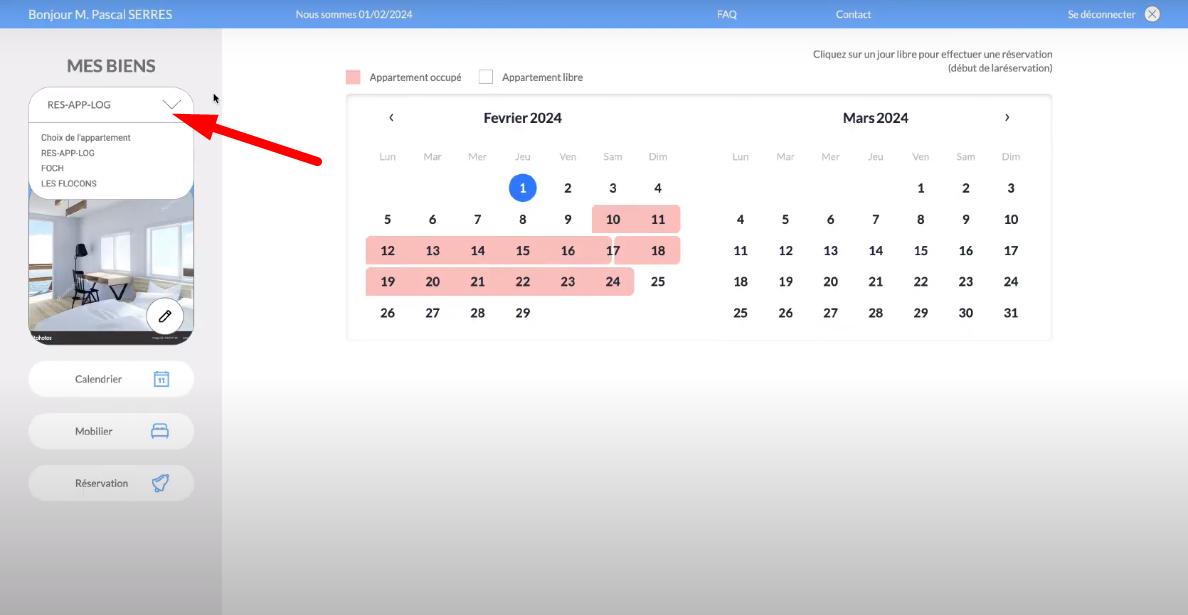
Власник, у якого декілька квартир, може вибрати квартиру, для якої бажає переглянути бронювання за замовчуванням.
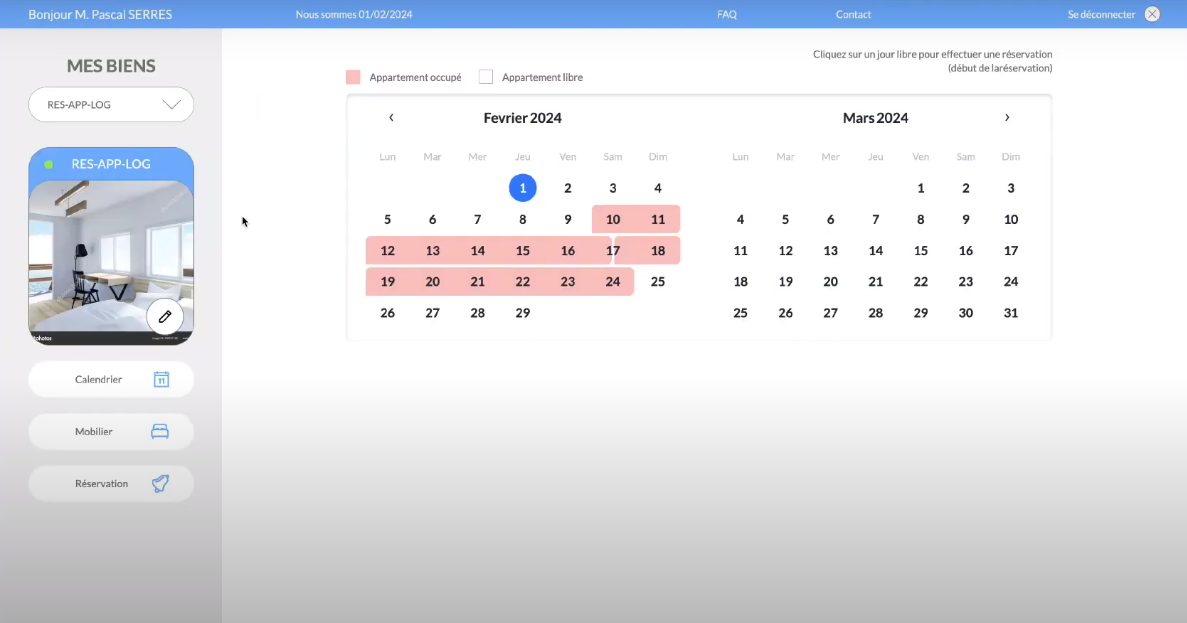
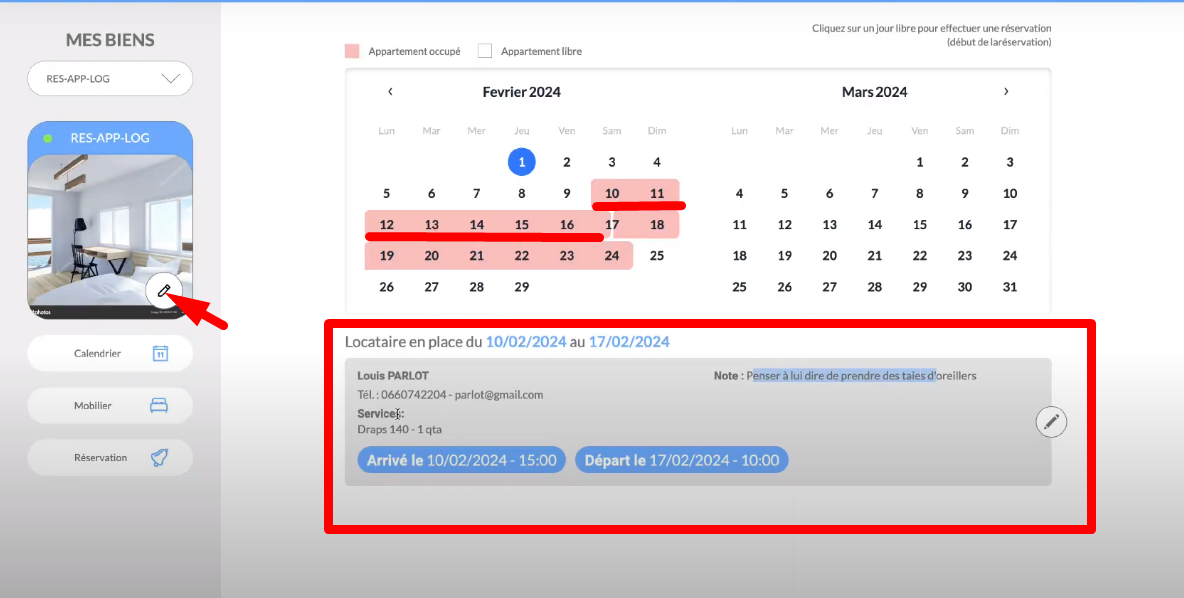
Власник може змінити фотографії своєї квартири, а також в календарі вже переглянути бронювання на квартири.
Нове бронювання#
Натискаємо на дату в календарі.
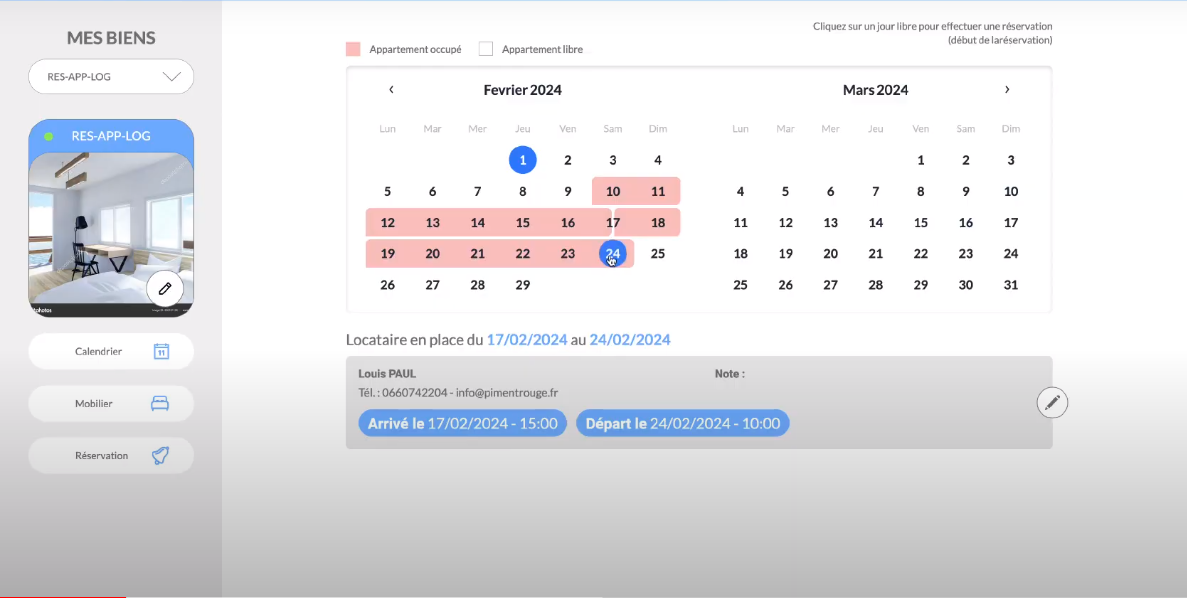
Переходимо у форму для оформлення бронювання.
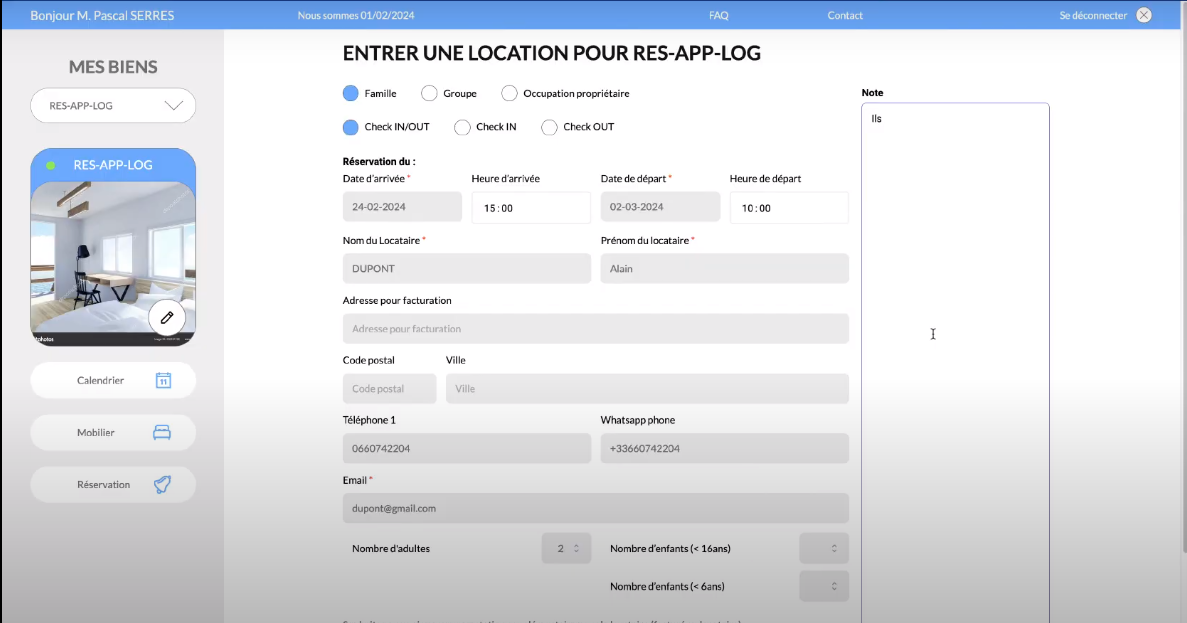
У формі вказуємо всі дані для бронювання:
На який період буде бронювання.
Ім’я, прізвище і контактні дані.
Наявність телефону є обов’язковою.
Кількість присутніх осіб.
В кінці форми можна запропонувати орендарю додаткові послуги. У нотатках можна вказати важливі примітки для консьєржа.
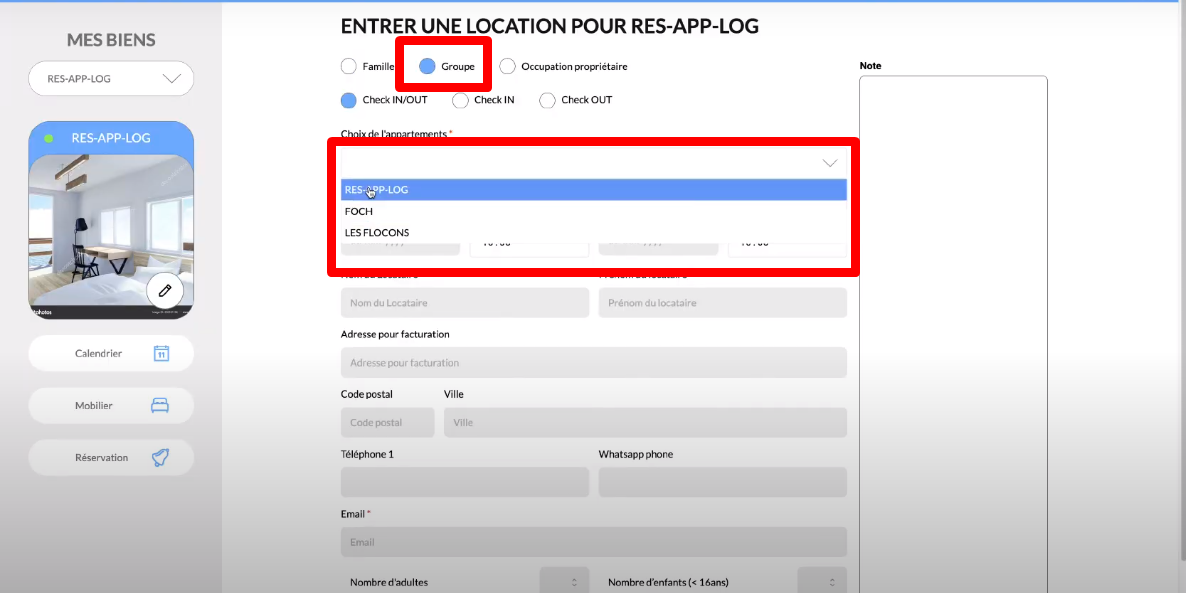
Коли у власника є декілька квартир, потрібно це вказати при оформленні бронювання на групу.
Управління квартирою#
На даній вкладці ми можемо додавати меблі в квартиру та керувати такими системами, як опалення, освітлення, безпека тощо.
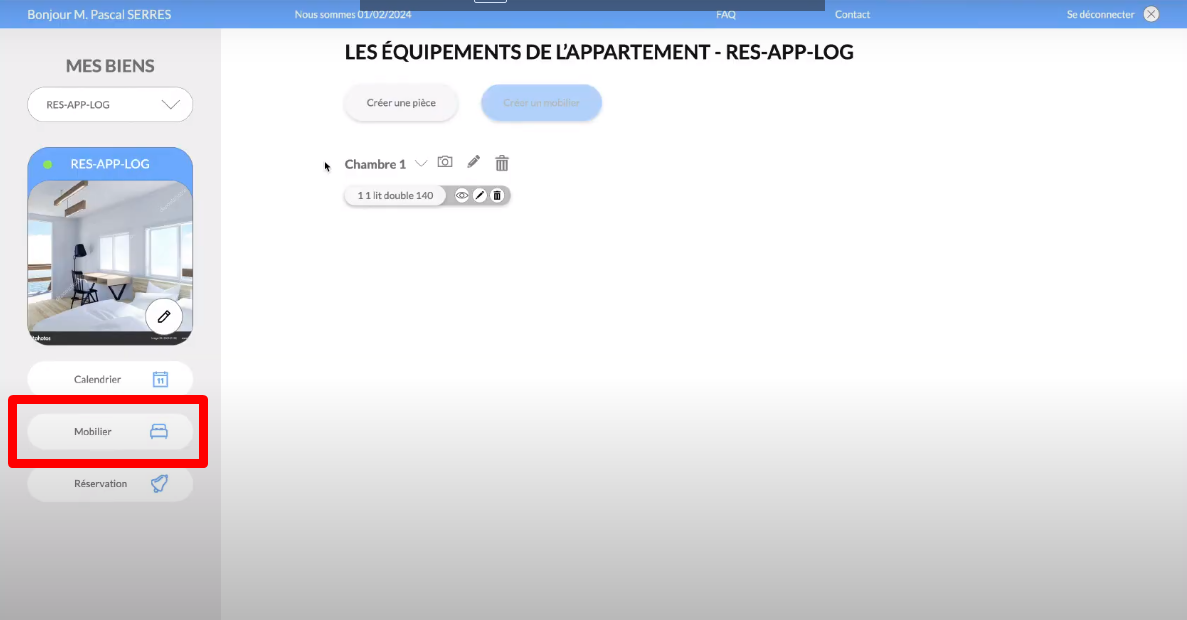
Для того щоб додати меблі до квартири, спочатку потрібно створити кімнату, натискаючи на відповідну кнопку.
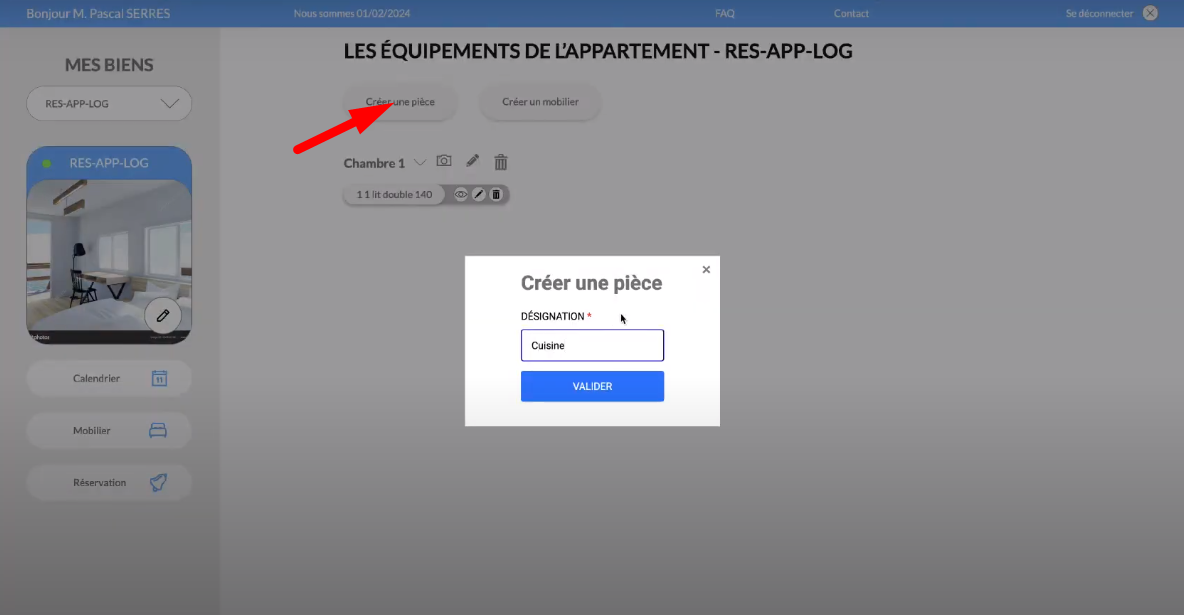
У наступному вікні додамо назву кімнати (наприклад, « кухня »).
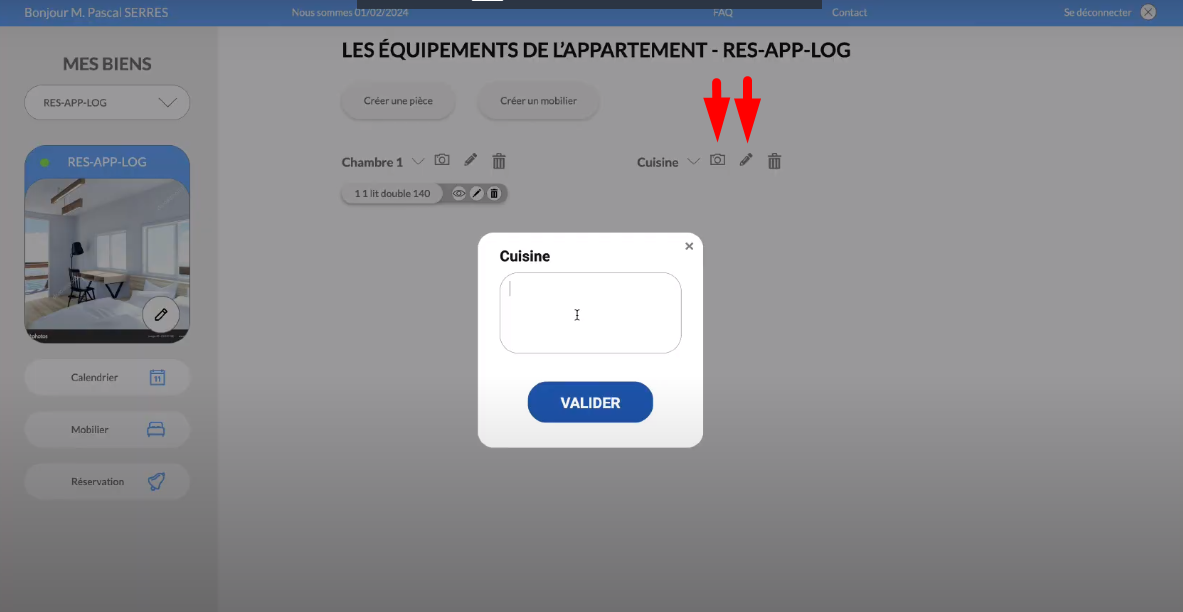
Можемо додати фото та опис до нашої кімнати, і за потреби її видалити.
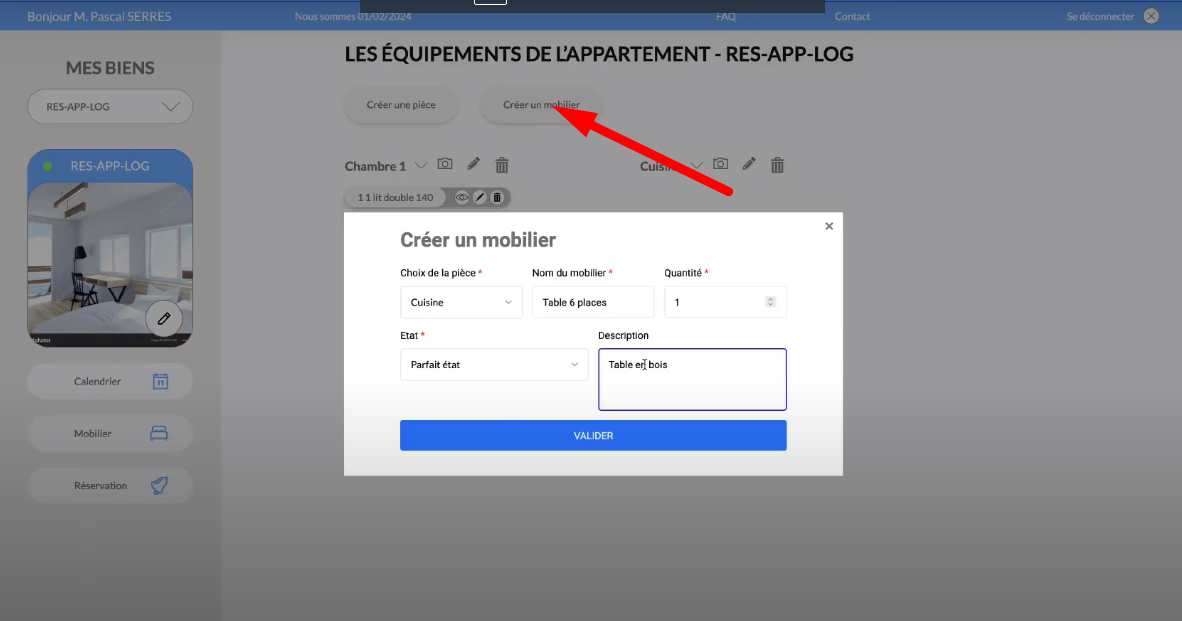
Для додавання меблів до кімнати натискаємо на відповідну кнопку, і в новому вікні вказуємо всі дані:
В яку кімнату ми вибираємо меблі.
Назва меблів.
Кількість.
Стан меблів.
Опис за потреби.
Переходимо за наступною кнопкою
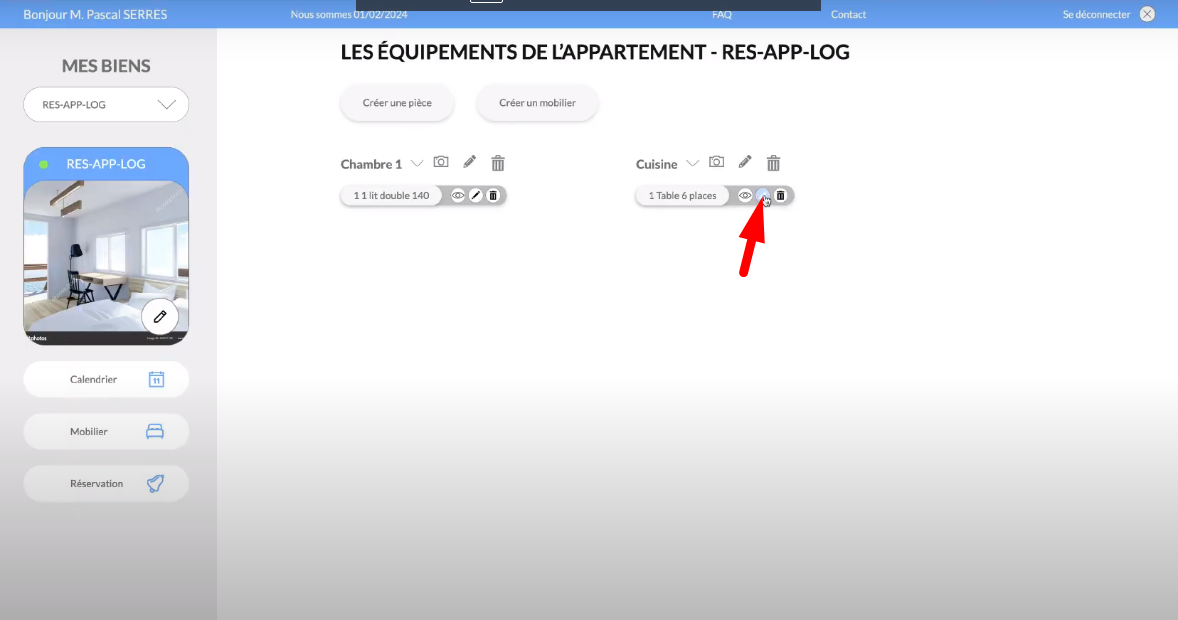
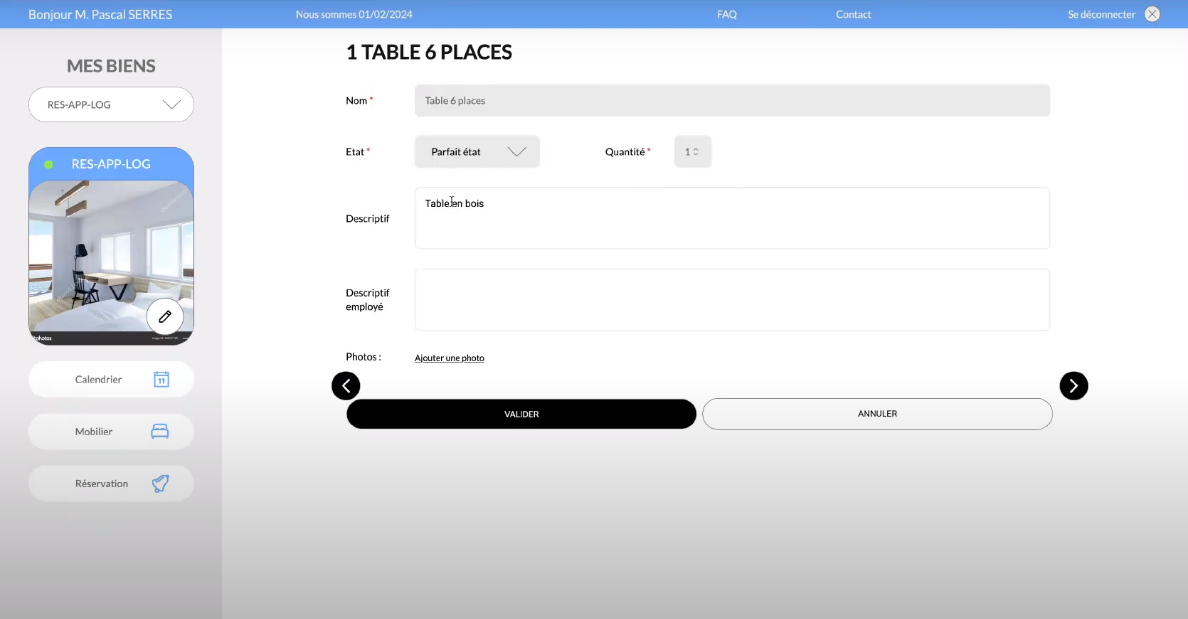
У наступному вікні можна додати детальний опис і фотографії для меблів.