Календар Бронювання#
Зеленим кольором марковані бронювання, здійснені орендарями, а червоним кольором марковані бронювання, здійснені власниками квартир.
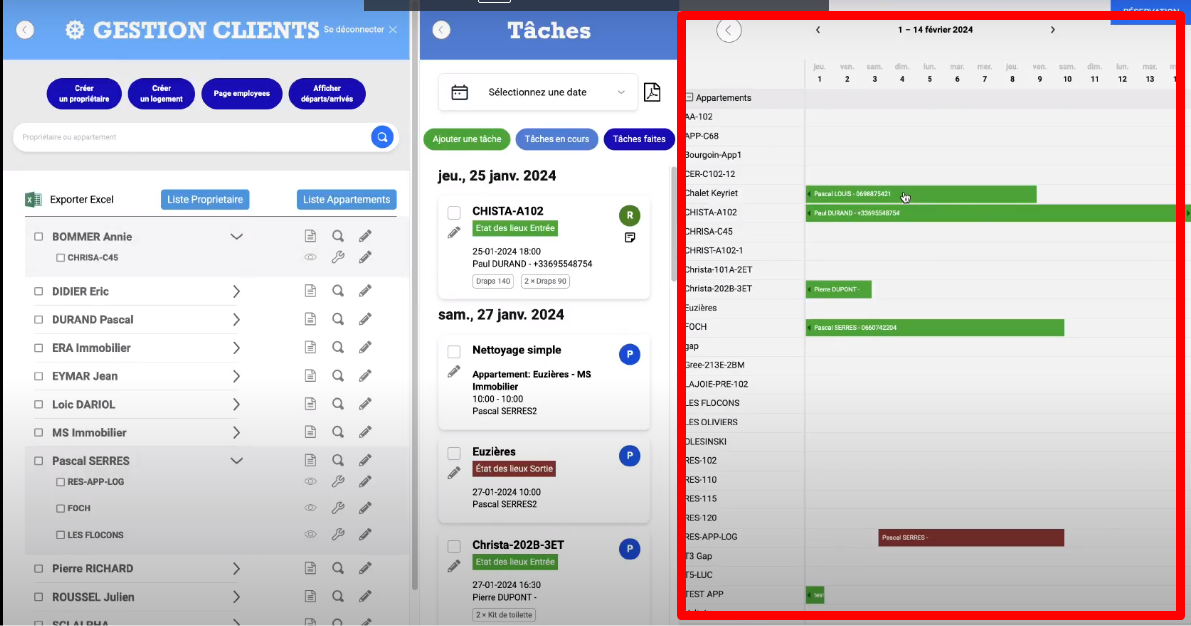
При наведенні на кожне бронювання ми будемо бачити, які пов’язані послуги будуть потрібні при заселенні.Також дані послуг дублюються в розділі завдання.

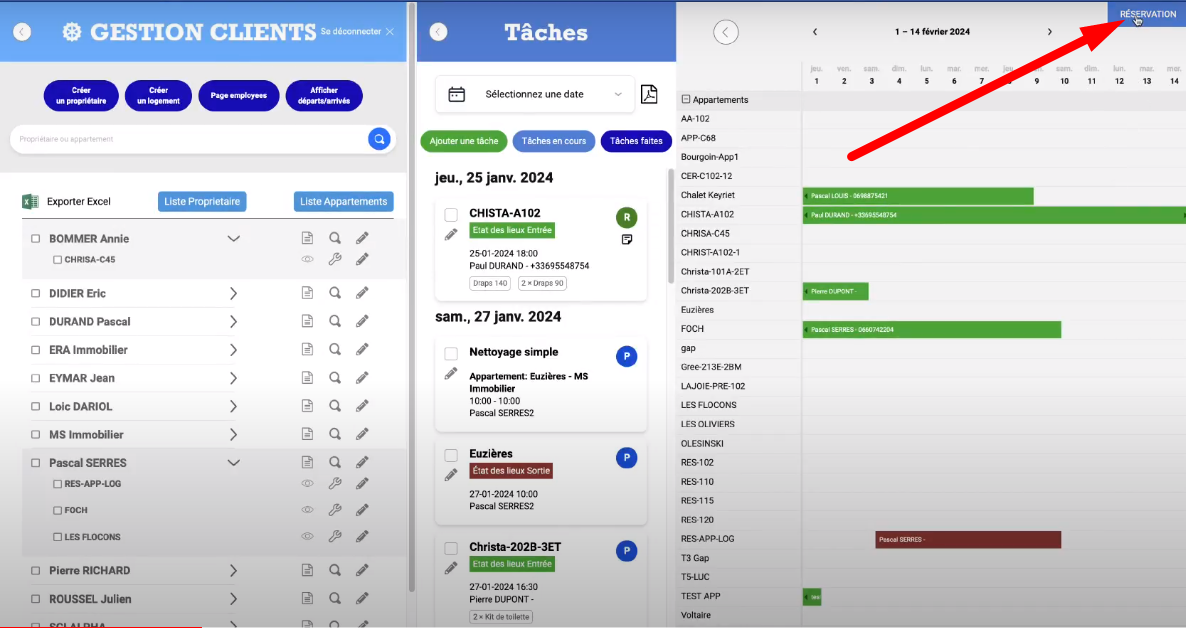
Для додавання нового бронювання натискаємо на кнопку « Reservation »
Відкриється форма для резервування, де ми зможемо внести всі дані для нового резерву:
Квартиру, в яку збираємось зробити бронювання.
Час заселення і виселення.
Прізвище, ім’я та електронну адресу орендаря.
Решта полів заповнюємо за потреби.
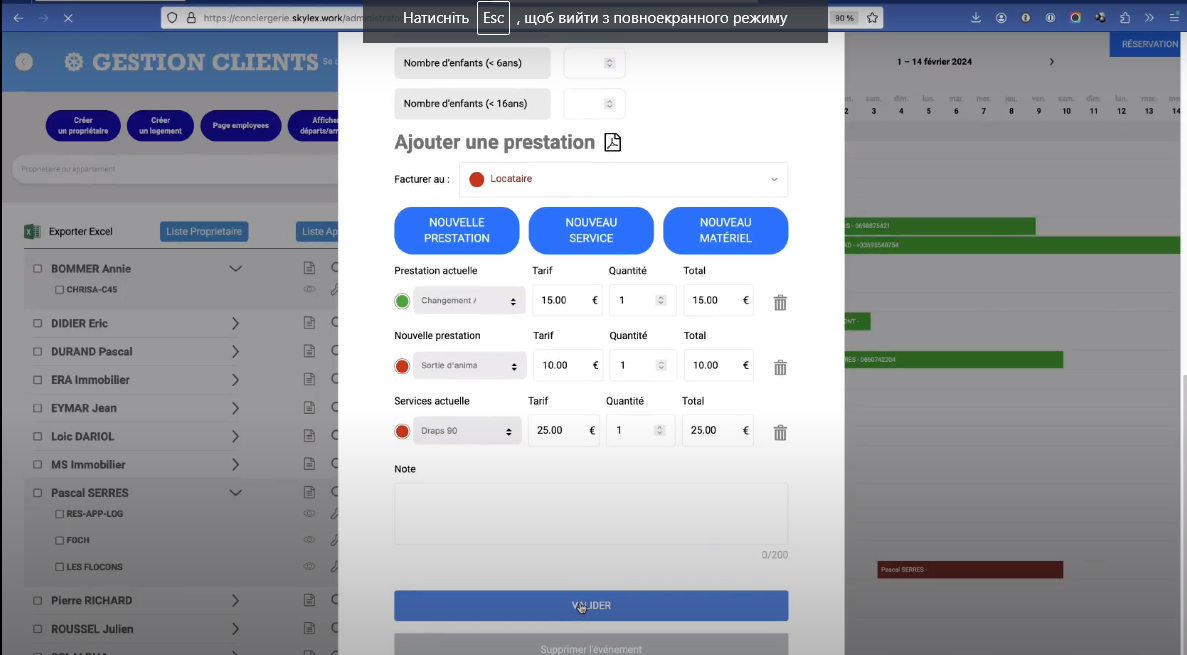
Можемо також додати додаткові послуги в кінці форми.
Підтверджуємо готове бронювання.
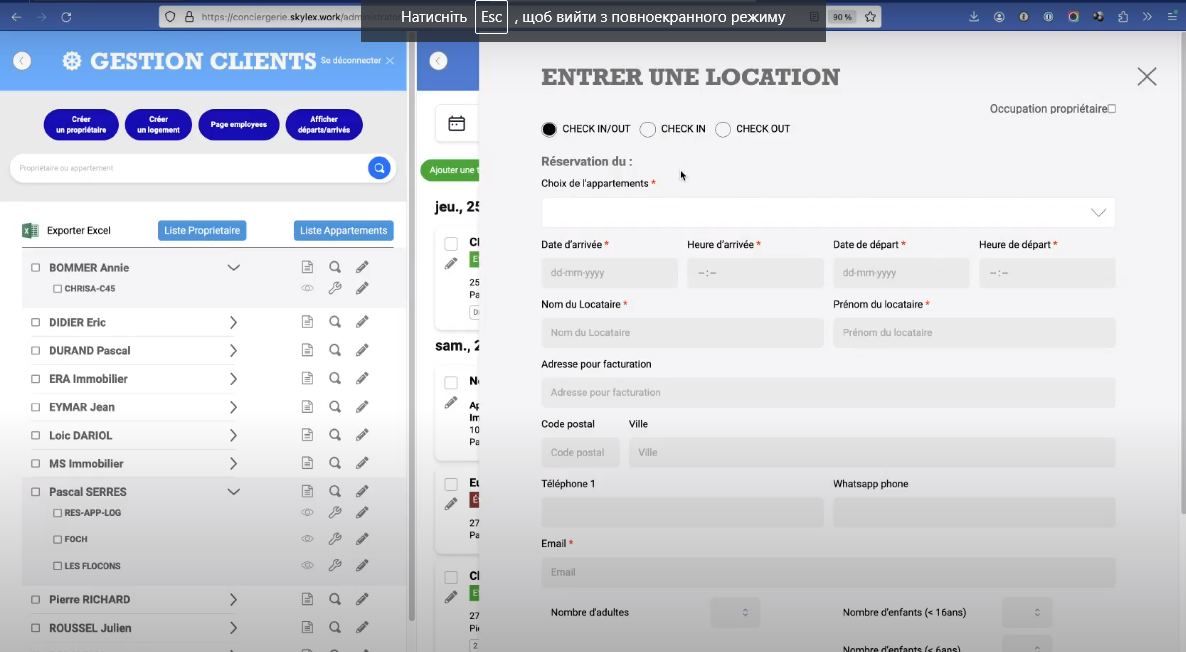
Для власників квартир потрібно позначити відповідний пункт, і бронювання з’явиться в календарі з червоним маркуванням.

Додати нове бронювання#
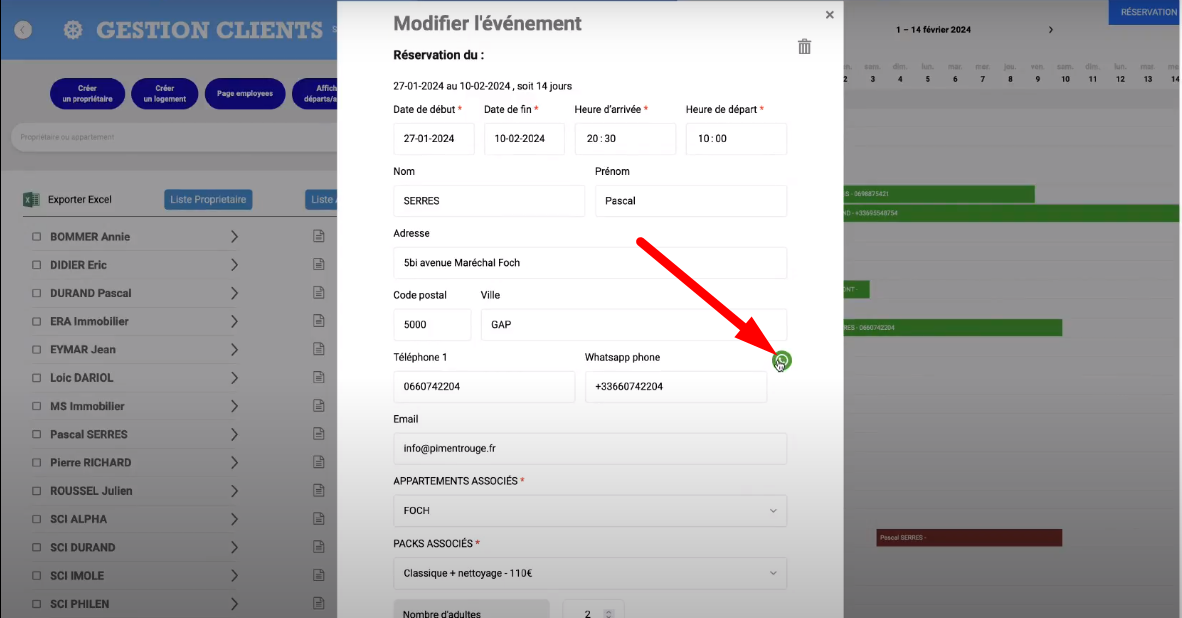
Коли орендар хоче скористатись або додати нову послугу, натискаємо на відповідне бронювання.

Відкриється форма, в кінці якої ми можемо додати нову послугу, а також вказати на неї свій тариф. Після цього додана послуга буде доступною для всіх ваших орендарів. Також можна сформувати рахунок у форматі PDF, натиснувши на відповідну іконку.
Якщо у орендаря є месенджер, прив’язаний до телефону, і ви його вказали при оформленні бронювання, можна швидко відправити повідомлення.