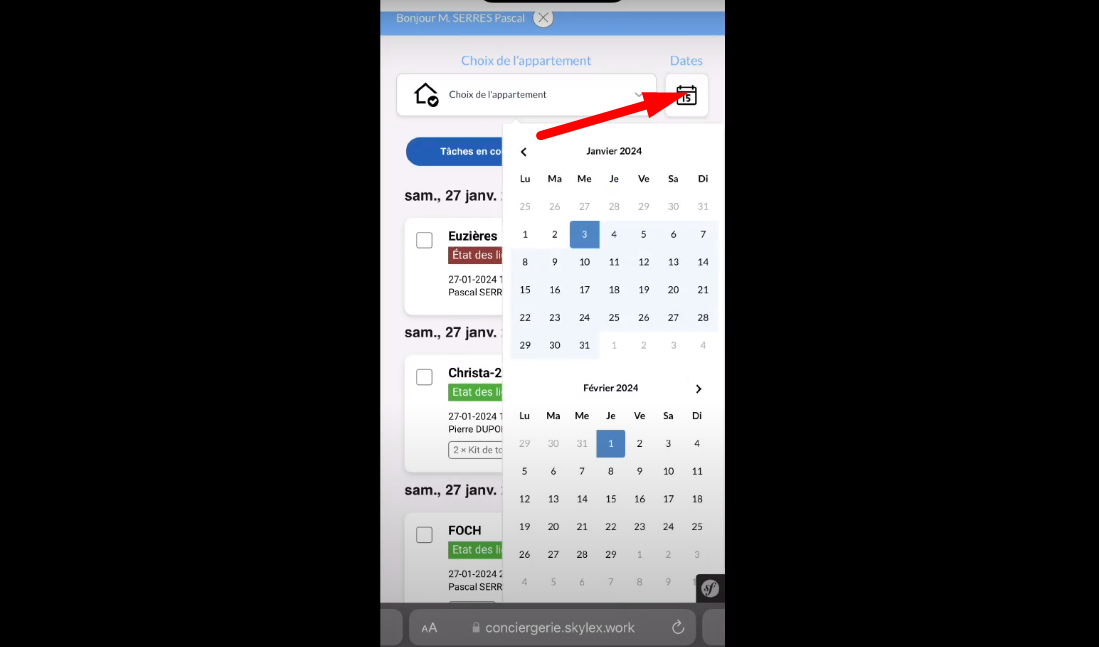
Розділ Інтерфейс Працівника#
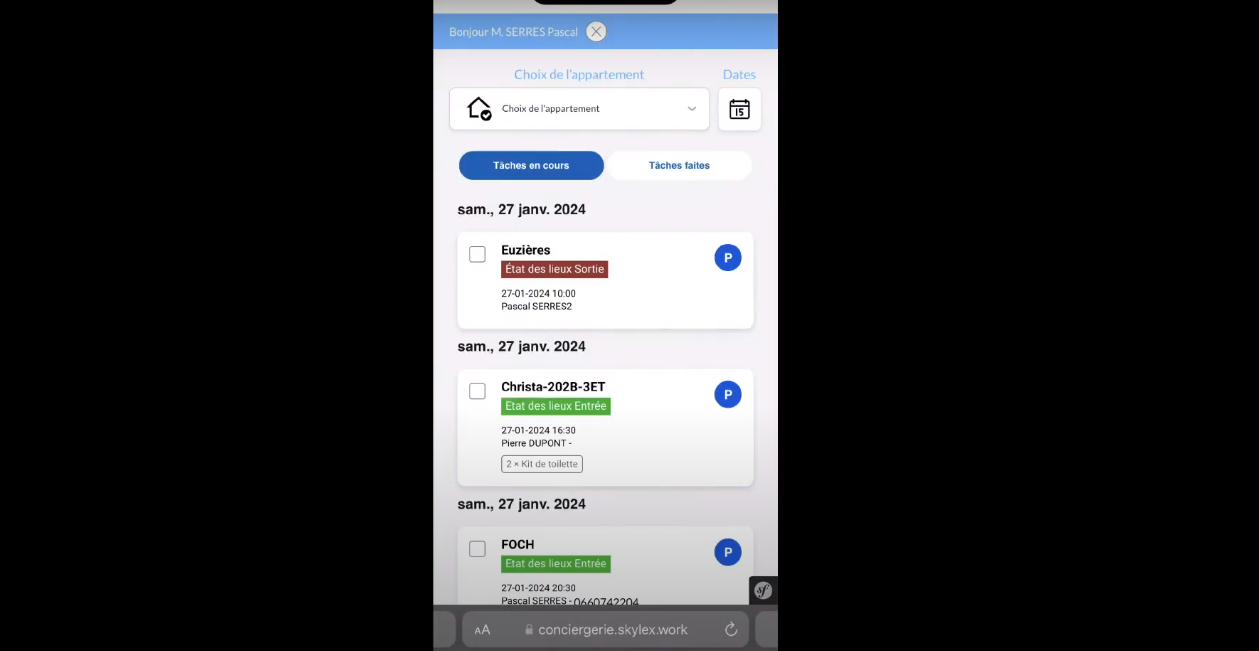
Щоб створити звіт про стан квартири, ми натискаємо на відповідне завдання, після чого відображаються дані про орендаря. Дату і час прибуття можна змінити через адміністративний інтерфейс.
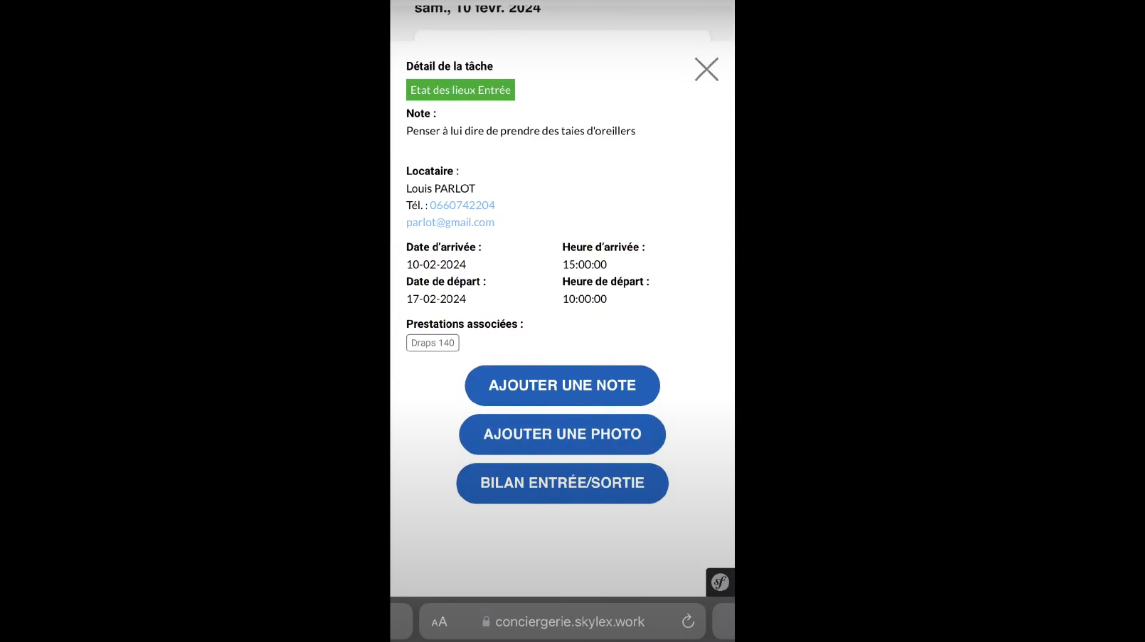
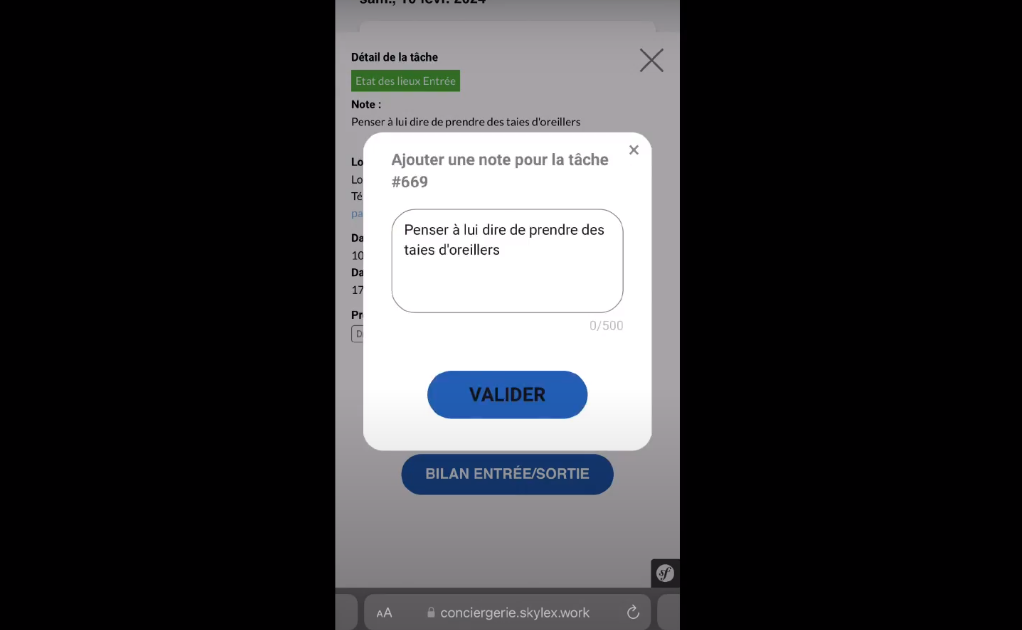
Для послуг, пов’язаних з бронюванням, ми можемо створити нотатки, де можна вказати, наприклад, що нам потрібно взяти з собою з додаткового інвентарю, такі як постільне простирадло певного розміру.
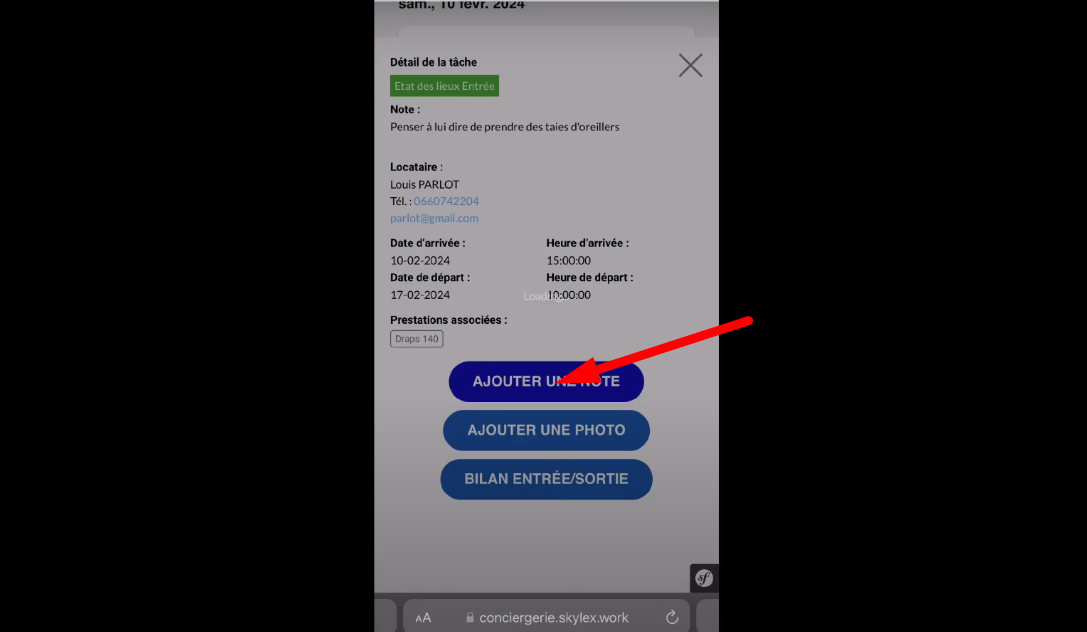
Відкриється вікно нотатки
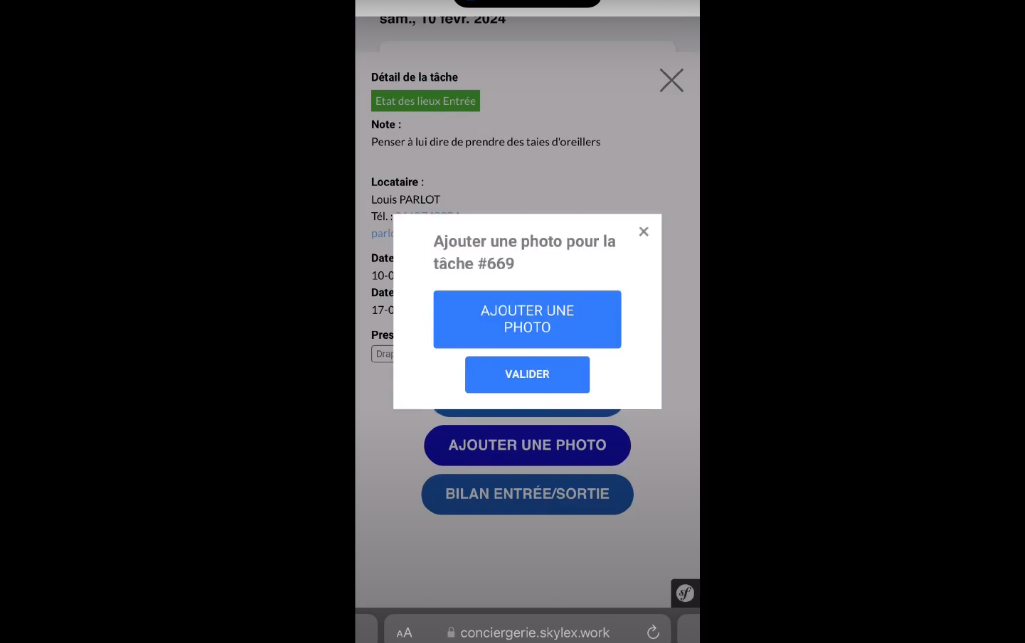
Додатково можна завантажити фото або відео до завдання.
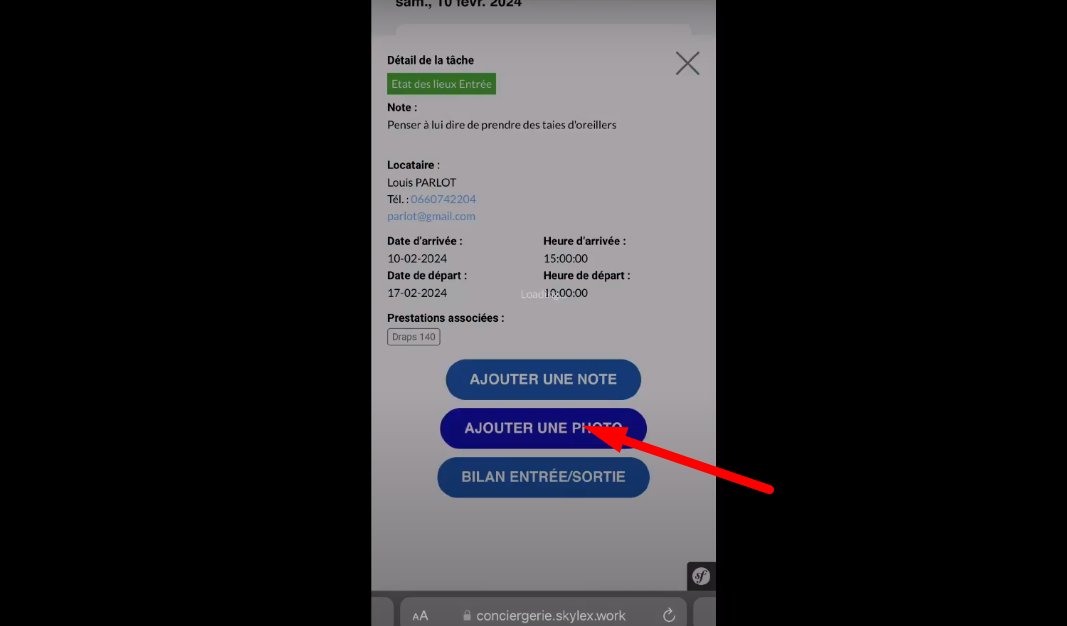
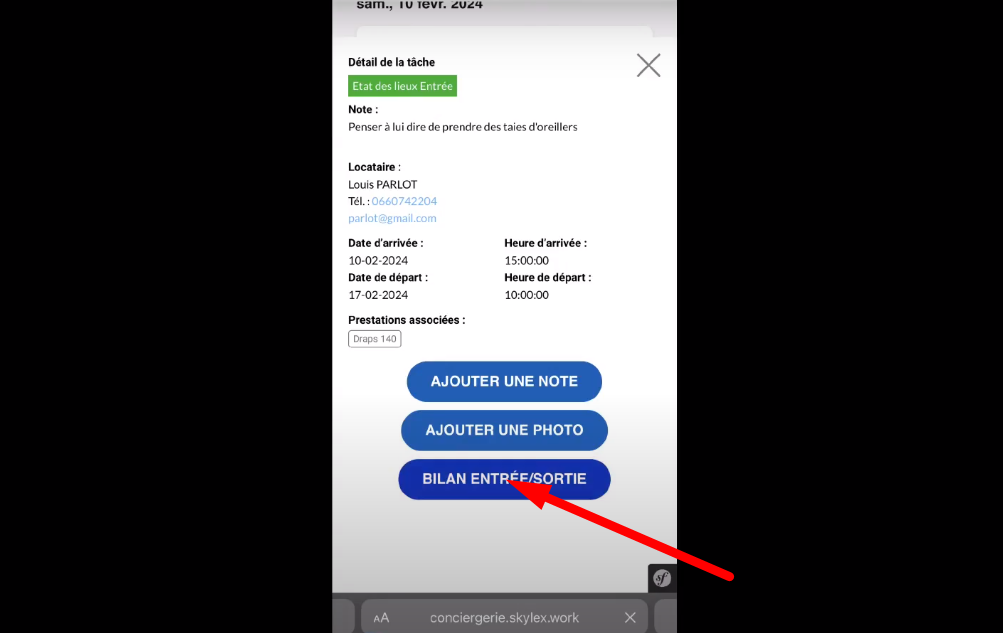
Натискаючи на останню кнопку, я зможу створити повноцінний звіт про стан квартири.

Форма оформлення звіту#
Ми перейшли до форми оформлення звіту.
Ми бачимо 2 кімнати, які були створені раніше.
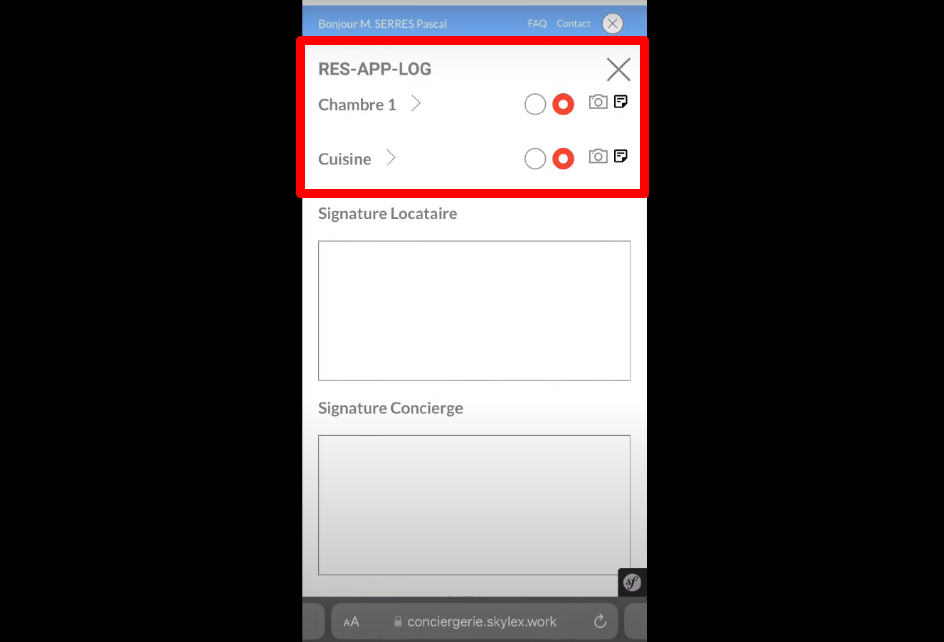
Можемо також побачити деталі кожної з кімнат (меблі,техніка тощо.)
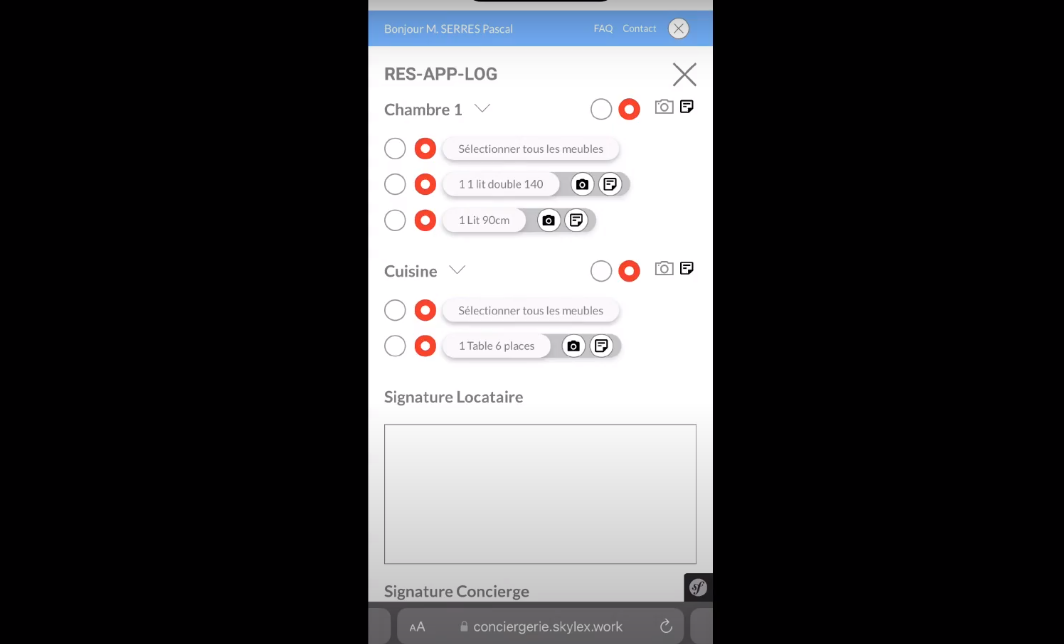
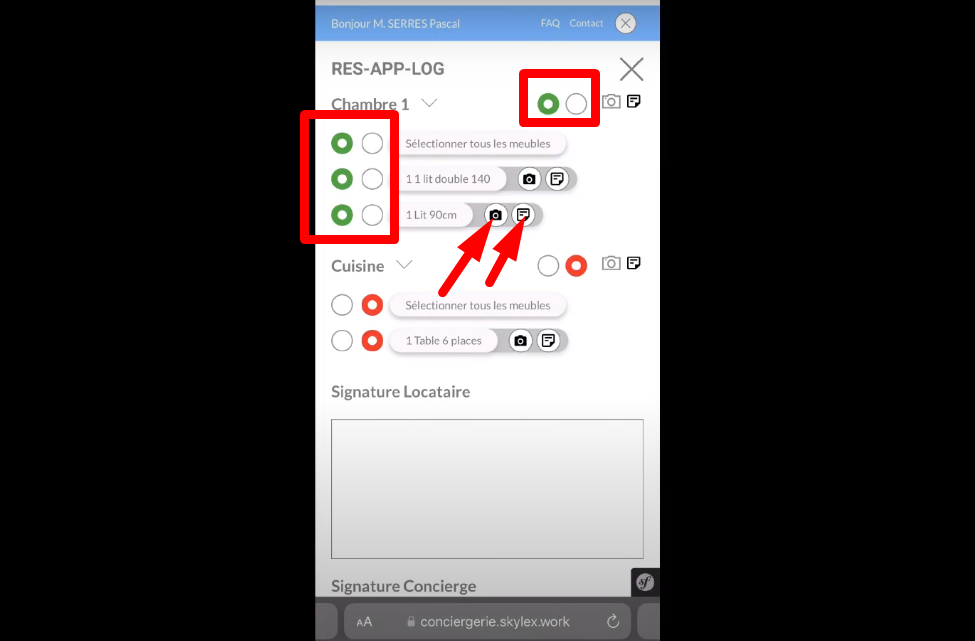
Якщо немає ніяких зауважень і в номерах все добре, ми можемо це підтвердити, змінивши повзунки на зелений колір. За потреби, при наявності зауважень, ми можемо додати детальний опис і фото до тих пунктів чи несправностей якогось обладнання, що потрібно виправити.
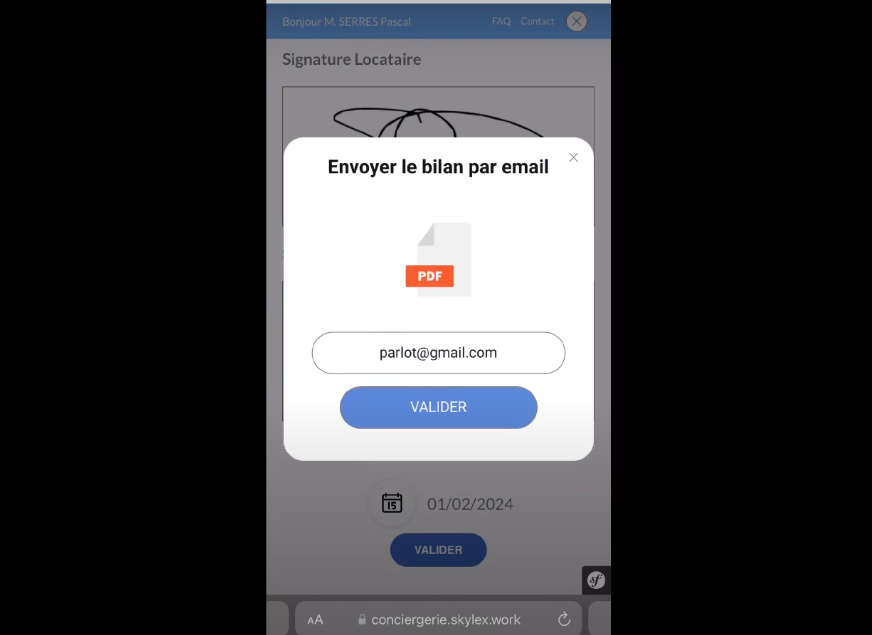
Після того, як ми провели перевірку квартири, потрібно підписати у відповідних полях, наприклад, на телефоні чи планшеті орендареві та консьєржу, що складав звіт про стан житла.
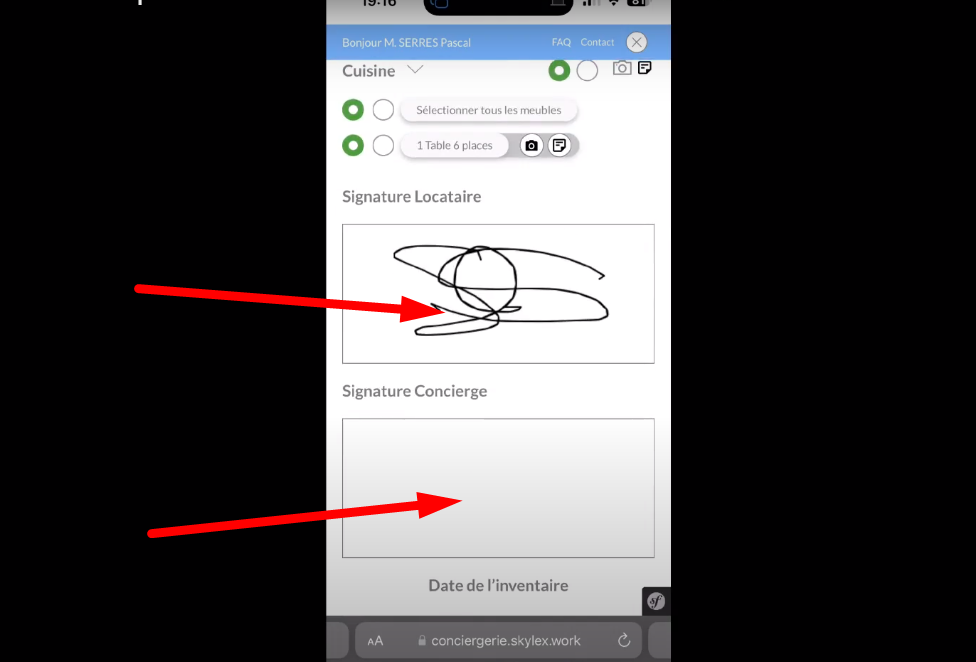
Також після підтвердження звіту ми можемо відправити PDF версію звіту на електронну пошту усім учасникам.
Якщо працівник керує декількома квартирами, він може їх відфільтрувати, щоб бачити завдання тільки для конкретної квартири.
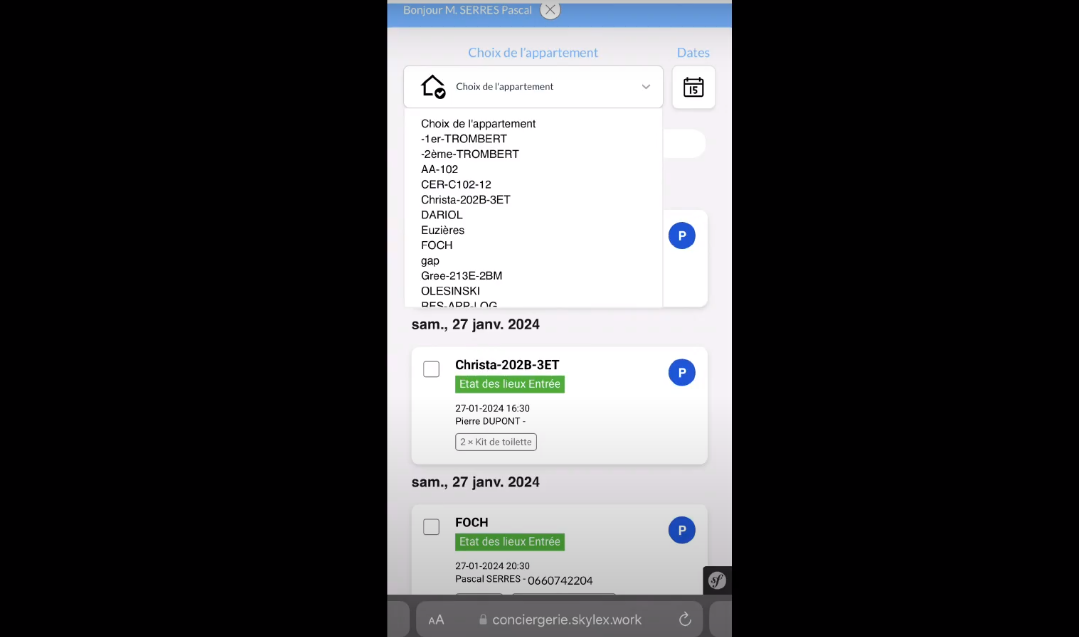
Є можливість відфільтрувати завдання на певну дату і протягом певного періоду.