Завдання (Tâches)#
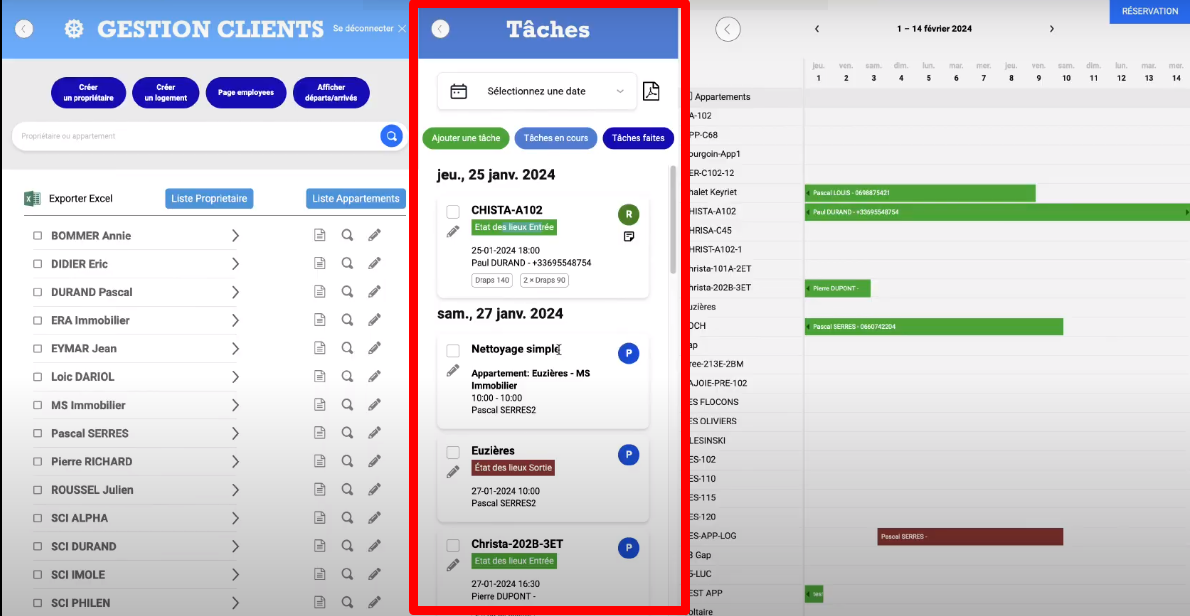
Завдання будуть додаватися тоді, коли ви будете у формі створення послуги ставити відповідну відмітку. Також для послуг, в яких стоїть відмітка про виконання завдання, буде стояти відмітка у формі зеленого кружка.

У завданні створеному ми можемо переглянути дані:
Прибуття орендаря.
Дані орендаря (Прізвище, Ім’я, контакти).
Послуги, які орендар замовив.
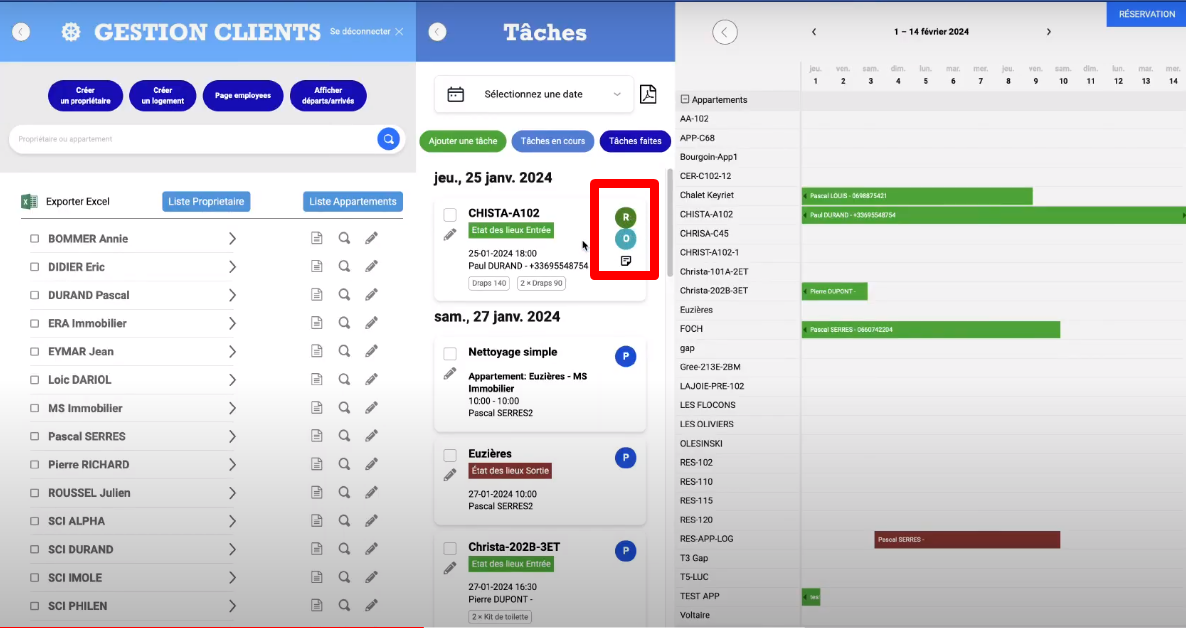
Також можемо переглянути, хто призначений управителем і буде виконувати дане завдання (у нашому випадку « Roman » є управителем для квартири Crista по вул. 102).
Ми можемо редагувати завдання в процесі, натиснувши на іконку олівця.

У формі, що відкриється, ми можемо змінити виконавця завдання або додати ще одного за потреби, наприклад, для великого будинку.

Це відобразиться і на основній панелі завдань
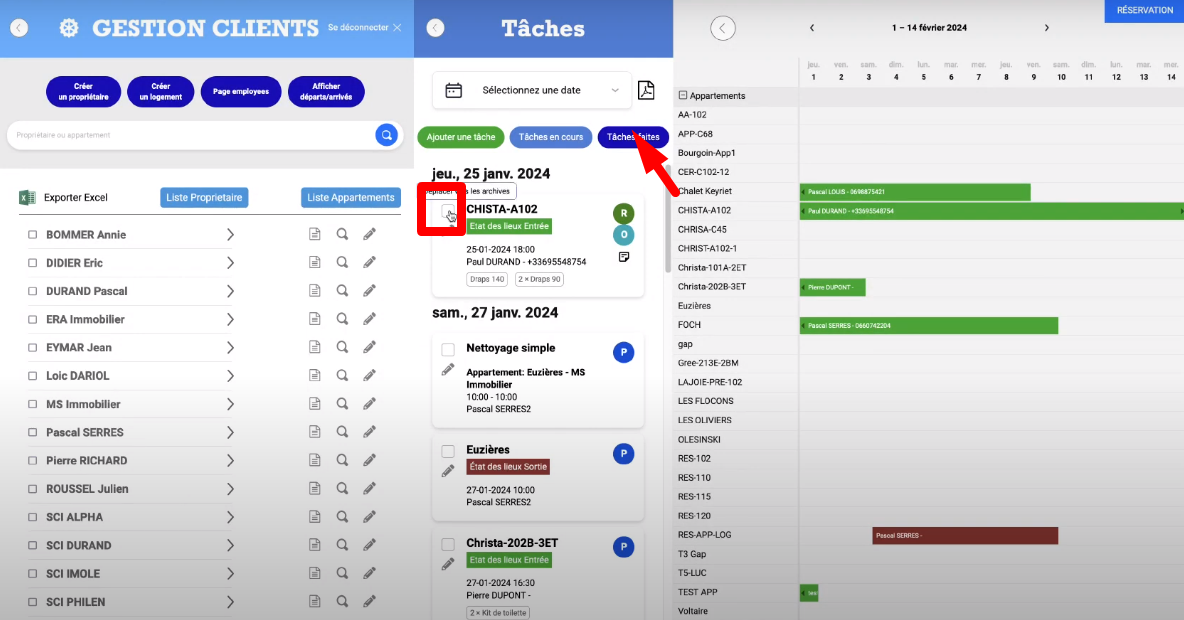
Ви можете самі закрити завдання, натиснувши на відповідну галочку, і це завдання появиться у списку, на який можна перейти за наступною синьою кнопкою.
Додати завдання вручну#
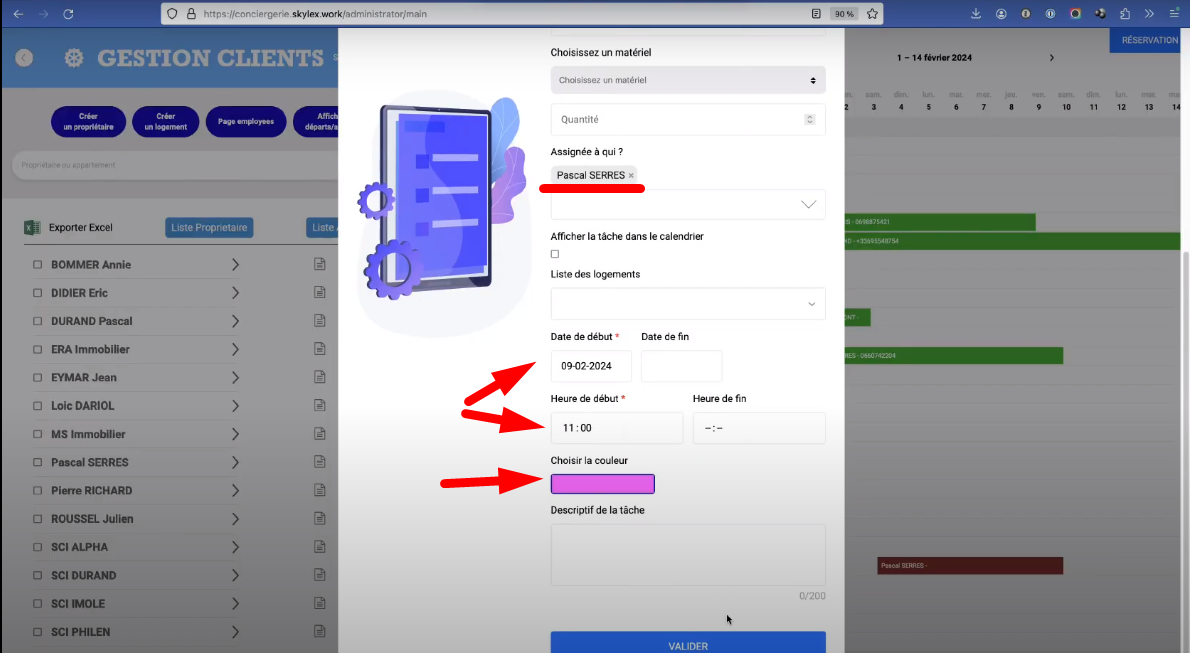
Ми також можемо додати задачу вручну, натиснувши зелену кнопку, необов’язково пов’язану з квартирою, а наприклад, нагадування про якусь подію або справу.
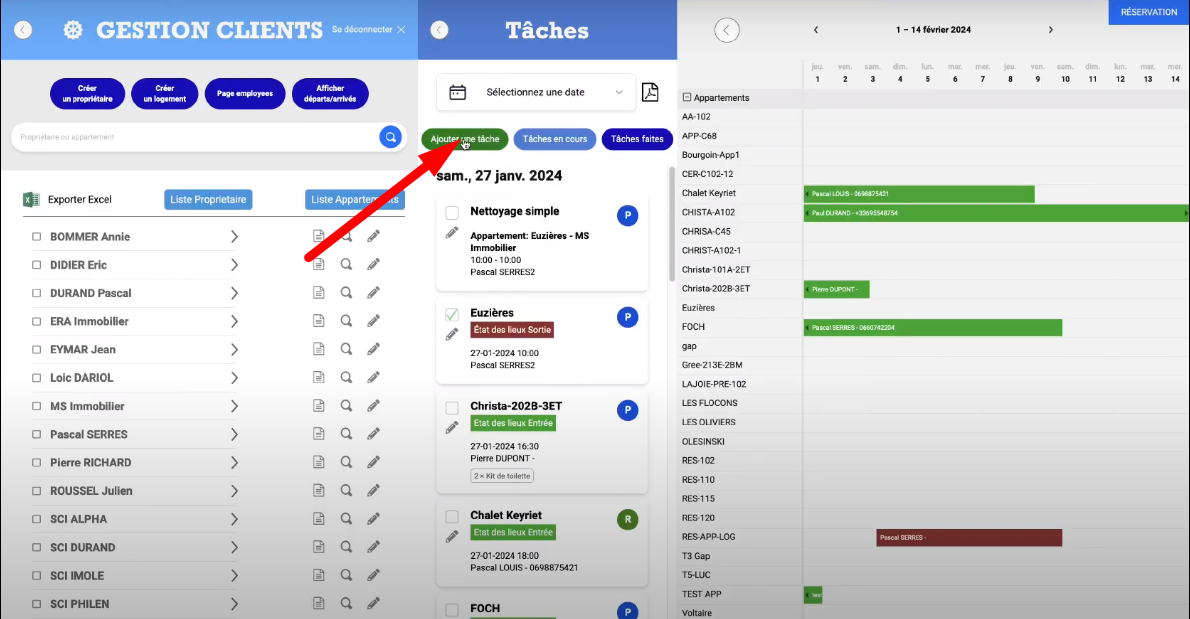
Нам потрібно буде заповнити форму що відкриється наступною.

В кінці даної форми ми можемо дану справу делегувати відповідному співробітнику, вибрати час, коли потрібно її виконати, та додати свій колір для маркування завдання.
Нашу задачу можна буде побачити в списку завдань на головній панелі.
