Управління клієнтами#
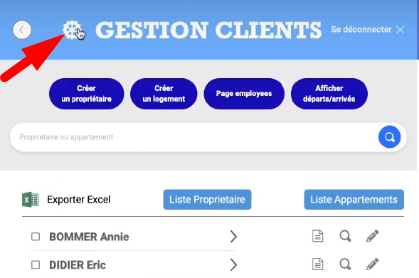
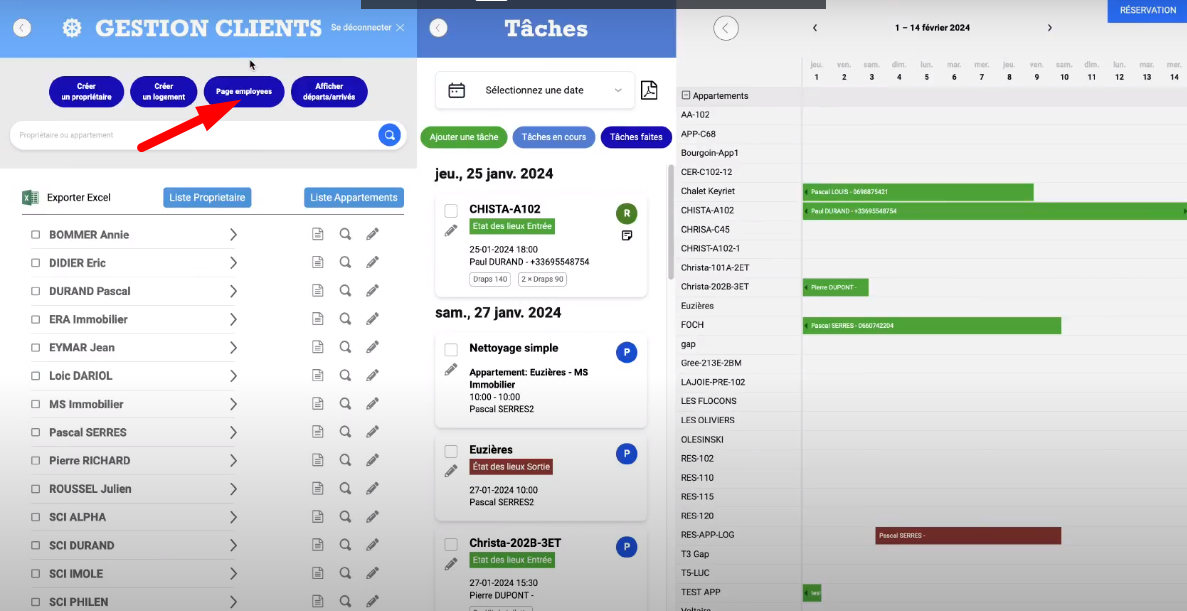
Для налаштування всіх послуг натискаємо на значок зубчастого колеса в розділі « Gestion Clients »
Надалі з’явиться вікно, що складається з 4 колонок:

Les Prestations (Послуги) - Перелік послуг, з яких також формуються пакети.
Liste des Packs (Список пакетів) - Для орендаря є можливість створювати пакети послуг для кожного власника окремо, а не для кожної квартири.
Liste des matériels (Список матеріалів) - список орендованого обладнання.
Services (Обслуговування).
Під кожною колонкою розміщено синю кнопку для додавання нових послуг, пакетів, обладнання, послуг обслуговування.
Les Prestations (Послуги)#
Для створення нової натискаємо на першу кнопку

У новому вікні є поля, куди можна ввести:
Назву послуги
Тариф
Завдання (Tâches) - місце, де можна відзначити про додавання даної послуги на центральний інтерфейс для виконання його працівниками
Список Пакетів (Liste des Packs)#
Створення нового пакету послуг
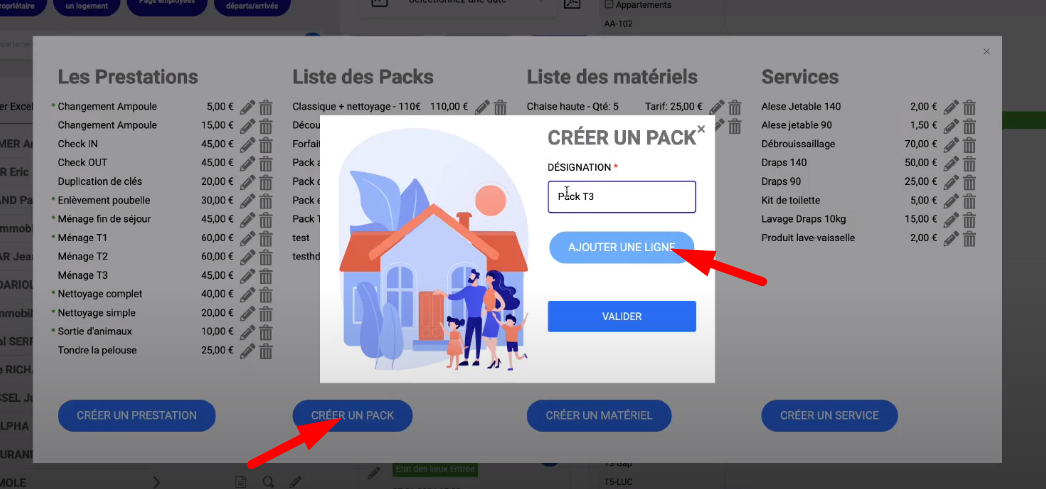
Натискаємо на синю кнопку під колонкою « Список пакетів », додаємо, наприклад, пакет « Packs Т3 » та натискаємо на кнопку « Додати послуги ».
У наступному вікні можна додати послуги, які будуть включені в пакет. У першій графі вибираємо послугу з наявних у списку, у другій - кількість, у третій - можливу знижку на послугу.
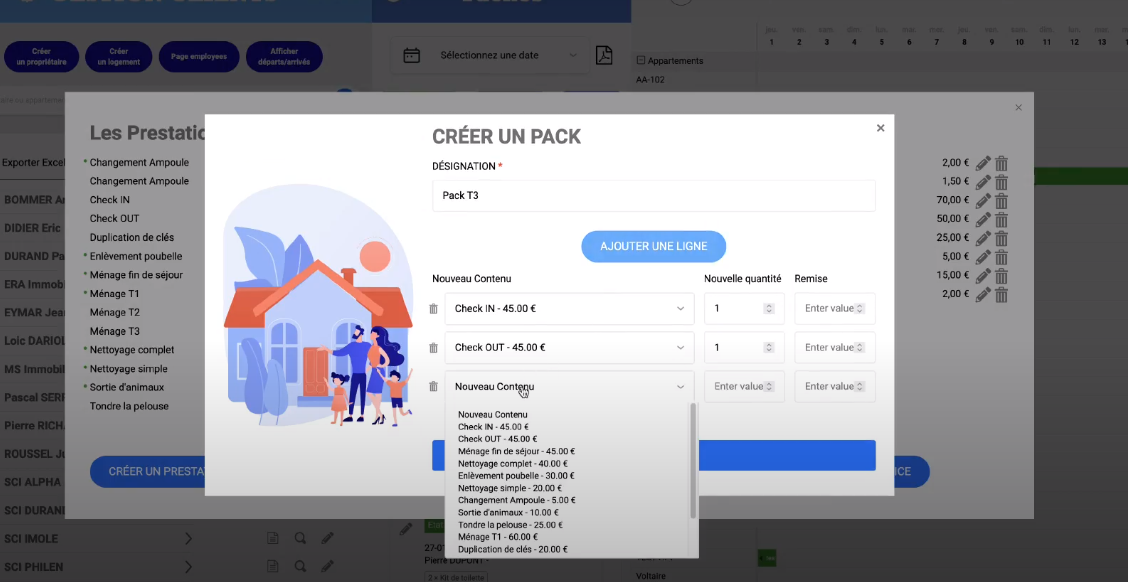
Далі підтверджуємо і пакет буде додано.
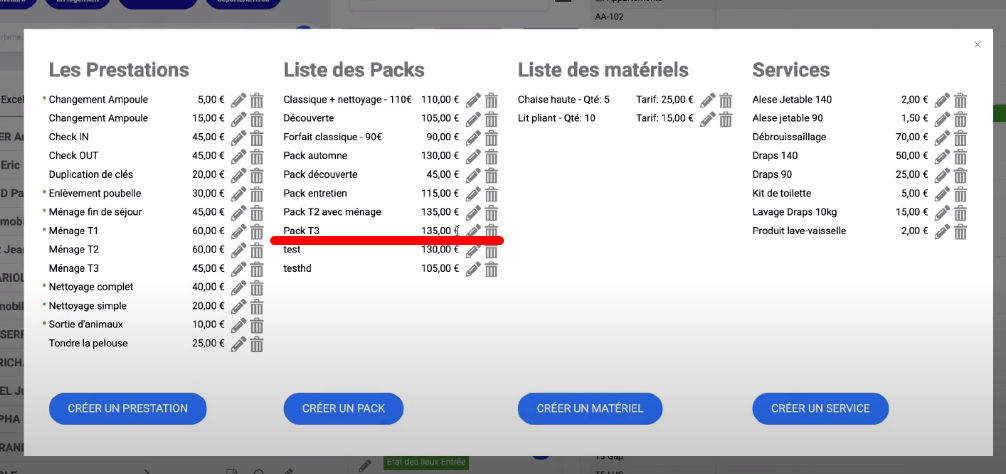
Додавання нових позицій#
Додавання нових позицій до колонок « Liste des matériels » і « Services » відбувається аналогічним способом.
Для додавання працівників переходимо за наступною синьою кнопкою.
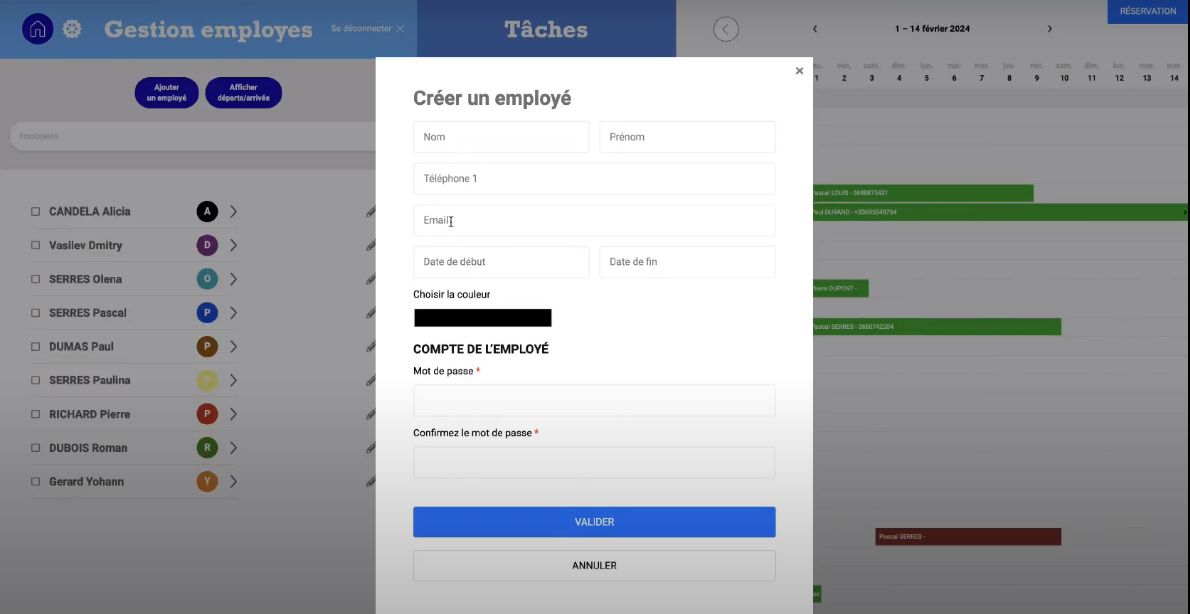
Далі натискаємо кнопку додати співробітника
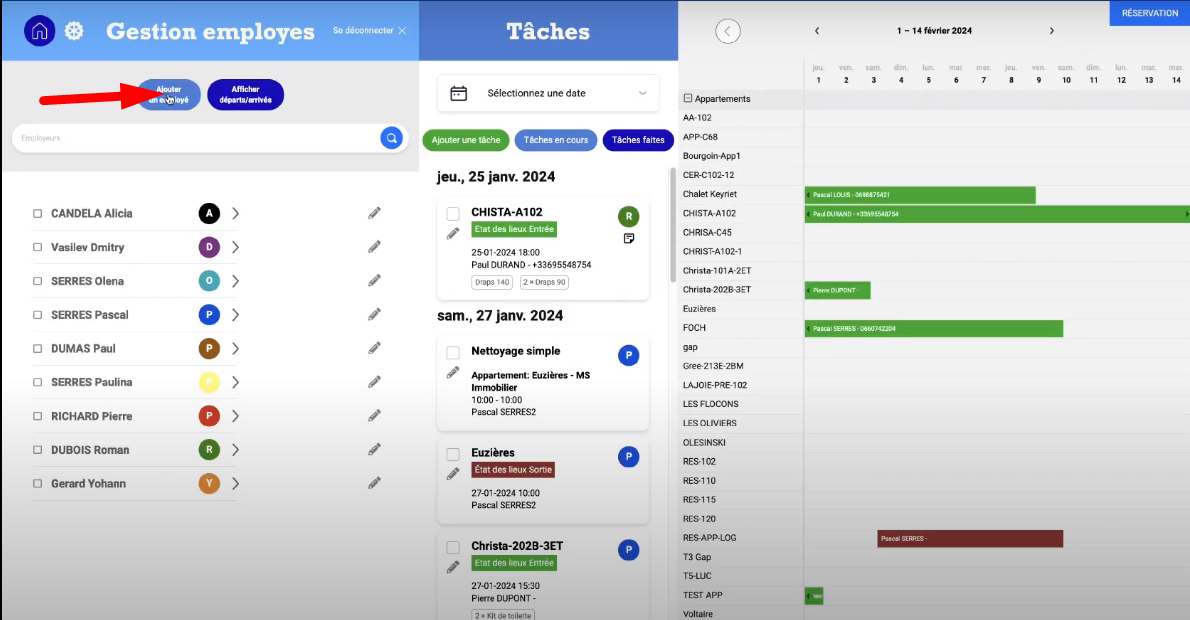
Далі ми переходимо до форми заповнення даних про співробітника:
Його персональні дані, тип співпраці (контракт або тимчасове заміщення).
Кольорове маркування для даного співробітника (якщо у вас декілька співробітників або працює зовнішня компанія).
Період доступу співробітника до даного інтерфейсу та персональний логін і пароль.
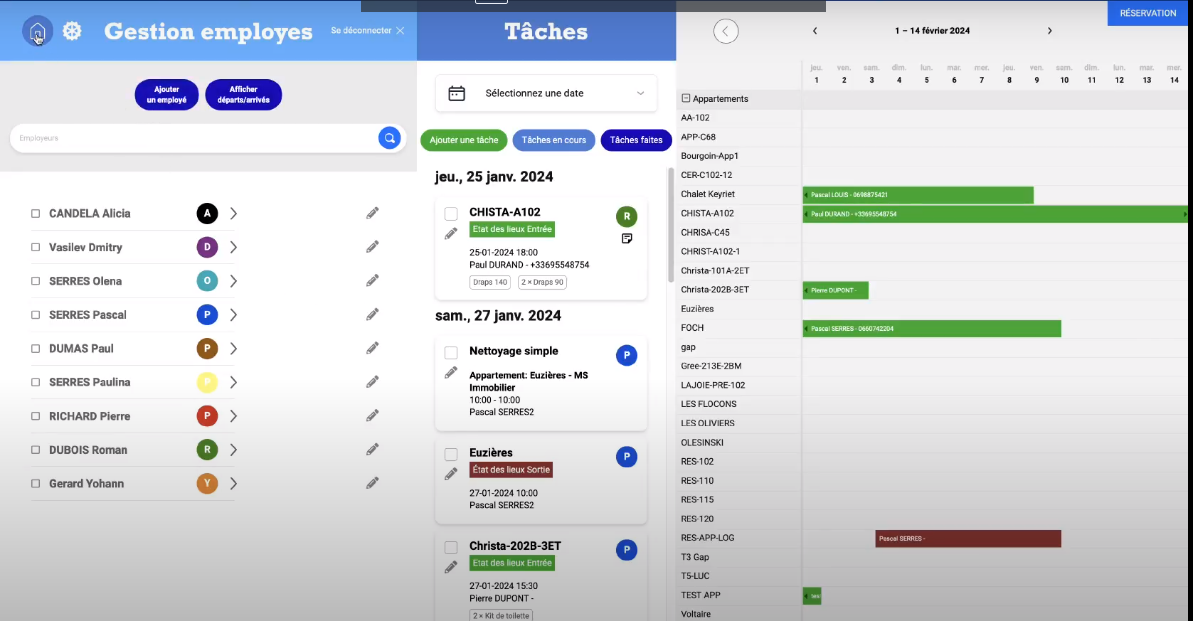
Після створення співробітника повертаємось до попереднього меню, натискаючи на кнопку « Home ».
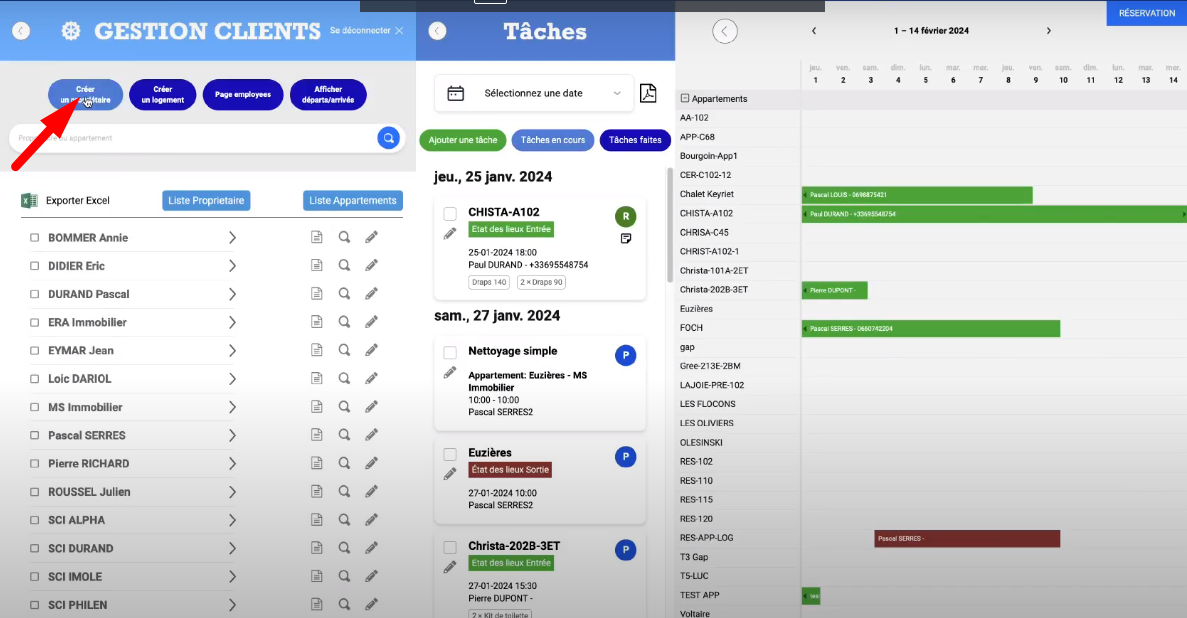
Додавання агенції або власника#
Переходимо за відповідною кнопкою.
Відкривається вікно форми:
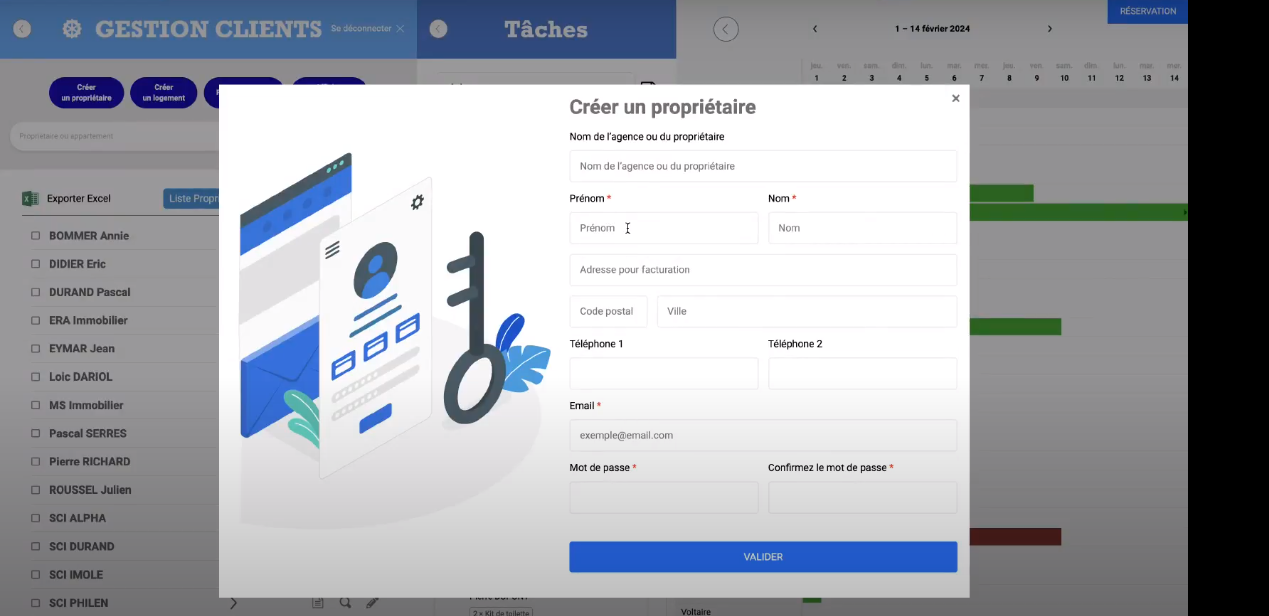
Заповнюємо персональні дані власника:
Ім’я власника/агенції (якщо ви співпрацюєте з агентством).
Ім’я та прізвище власника.
Адресу і індекс, місто (для виставлення рахунків), номери телефонів.
Електронну пошту і пароль (для можливості підключення власника до вашого інтерфейсу).
Підтверджуємо форму.
Додаємо житло#
Переходимо за відповідною кнопкою.
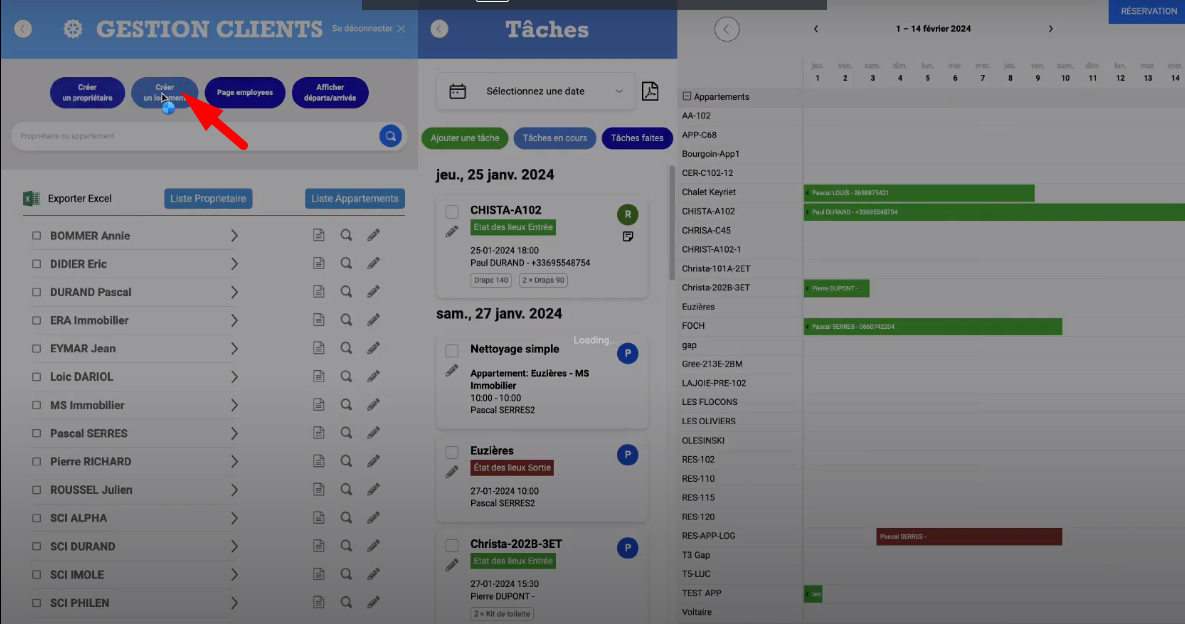
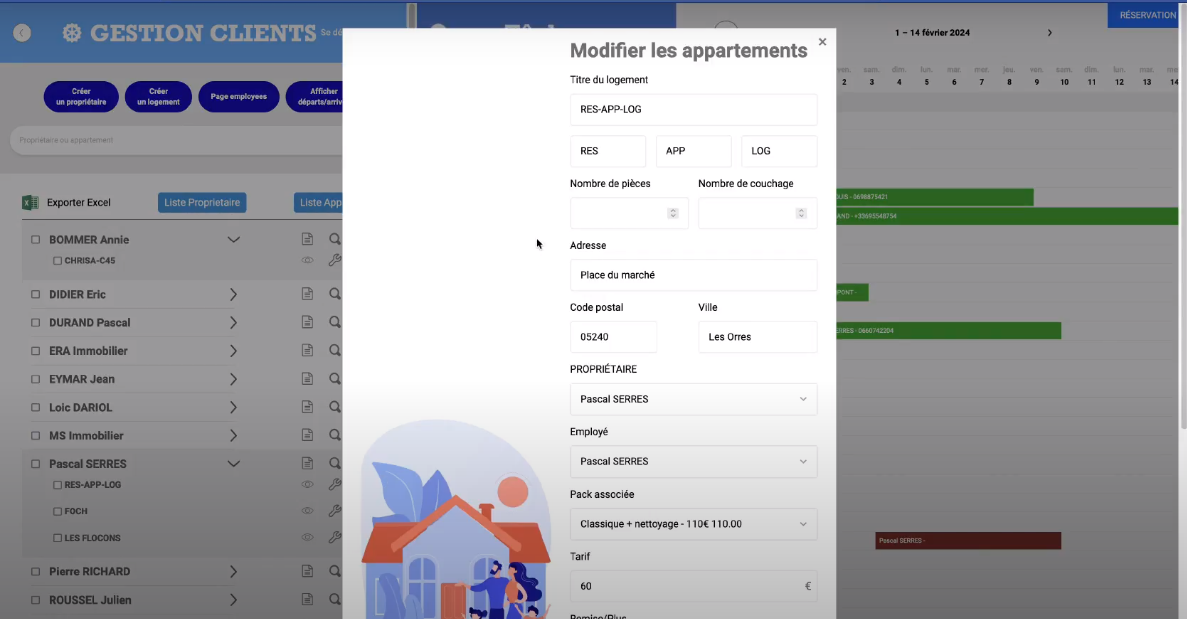
Відкривається вікно форми:
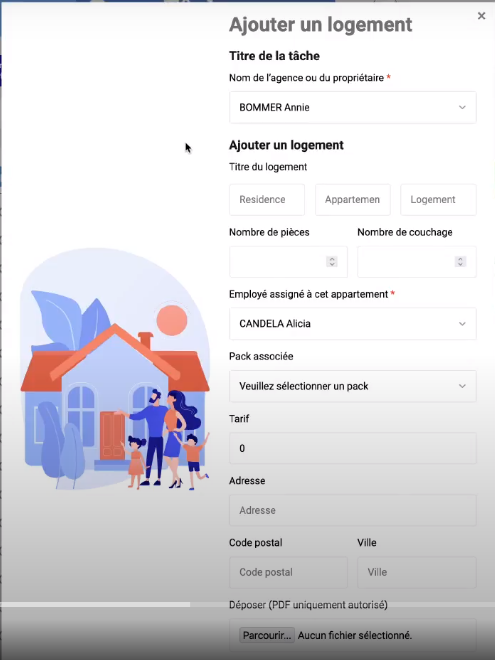
У першій графі асоціюємо квартиру з власником (один власник може бути асоційований з декількома квартирами).

Далі вносимо дані в поля форми:
Тип квартири.
Кількість кімнат та ліжок.
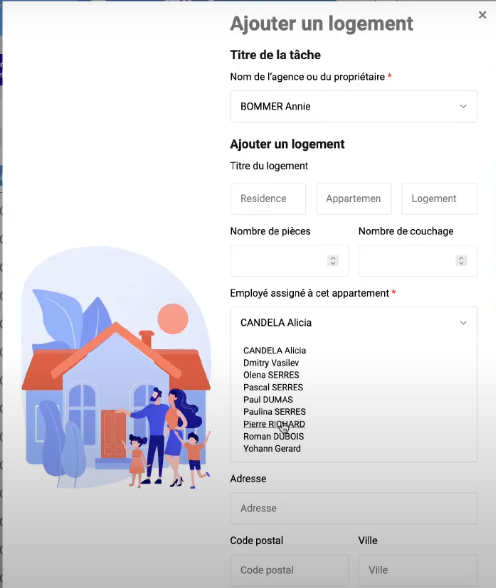
Призначаємо людину, яка буде відповідати за квартиру.
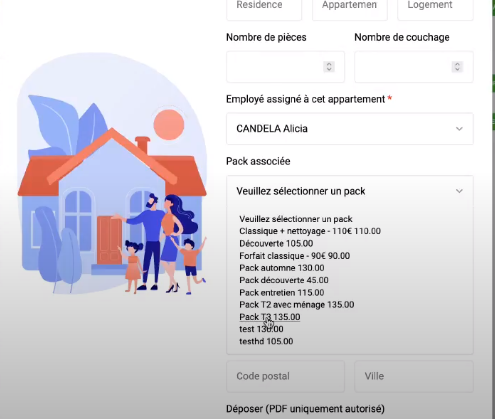
Вибираємо відповідний пакет послуг для квартири. Можна вказати знижку до пакета в полі « Тариф ».
Решта полів вказуються за потреби.
Підтверджуємо форму, і житло з’явиться у списку з цією особою, з якою воно було асоційовано.
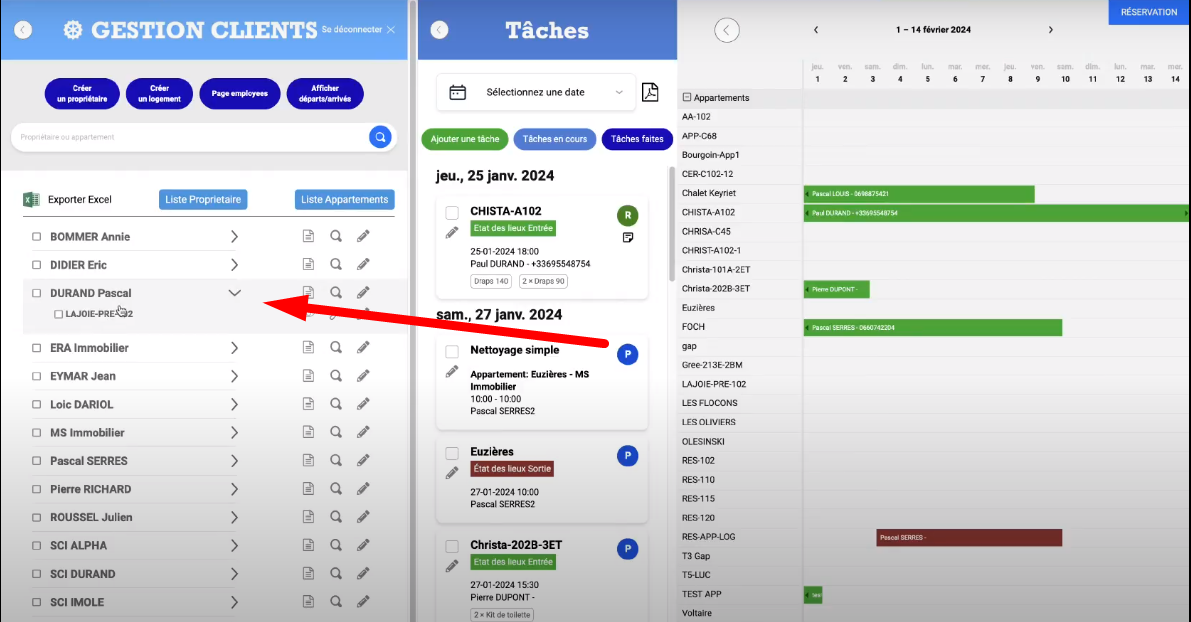
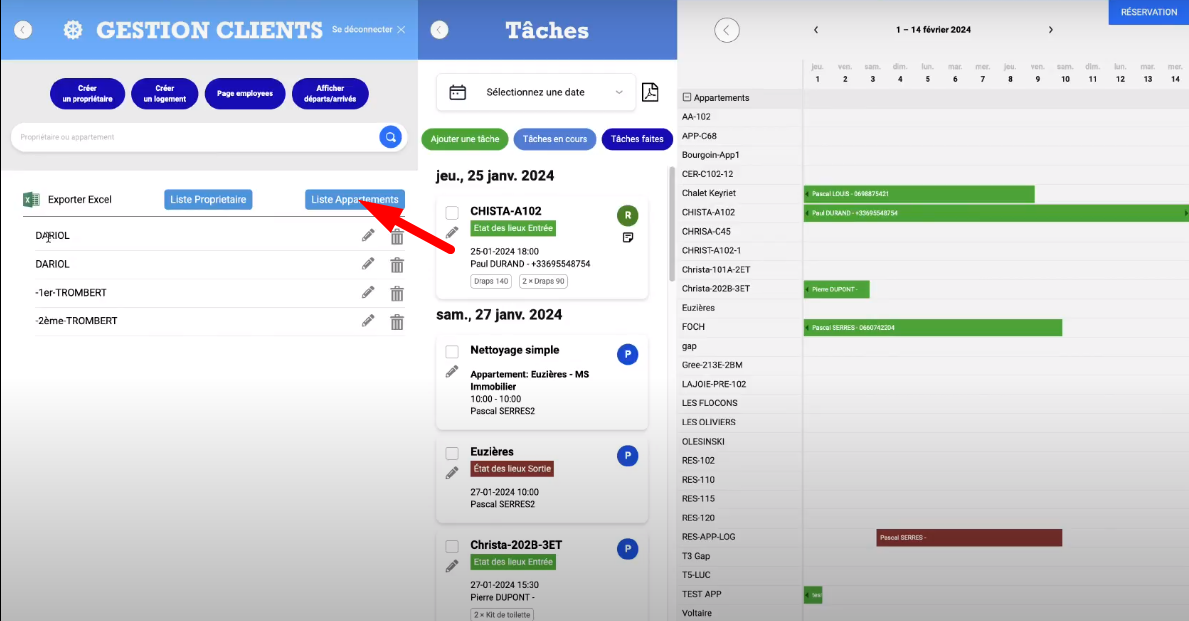
Можемо переглядати і редагувати список квартир, які не асоційовані ні з одним власником, натиснувши на кнопку « List apartment », а також експортувати всі дані про список власників (« List Properitaire ») у файл Excel.
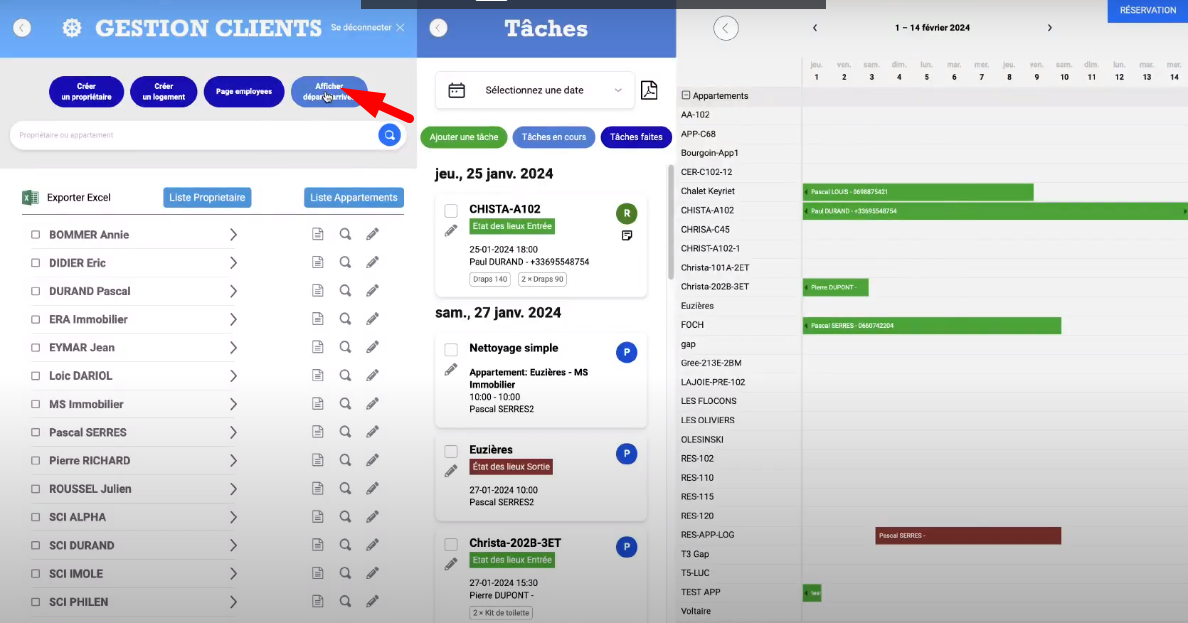
Список відправлення і прибуття#
Переходимо за кнопкою
Ми можемо бачити інформацію про всі прибуття і відправлення, а також редагувати час вильоту. Також є можливість експортувати дану інформацію в PDF формат.
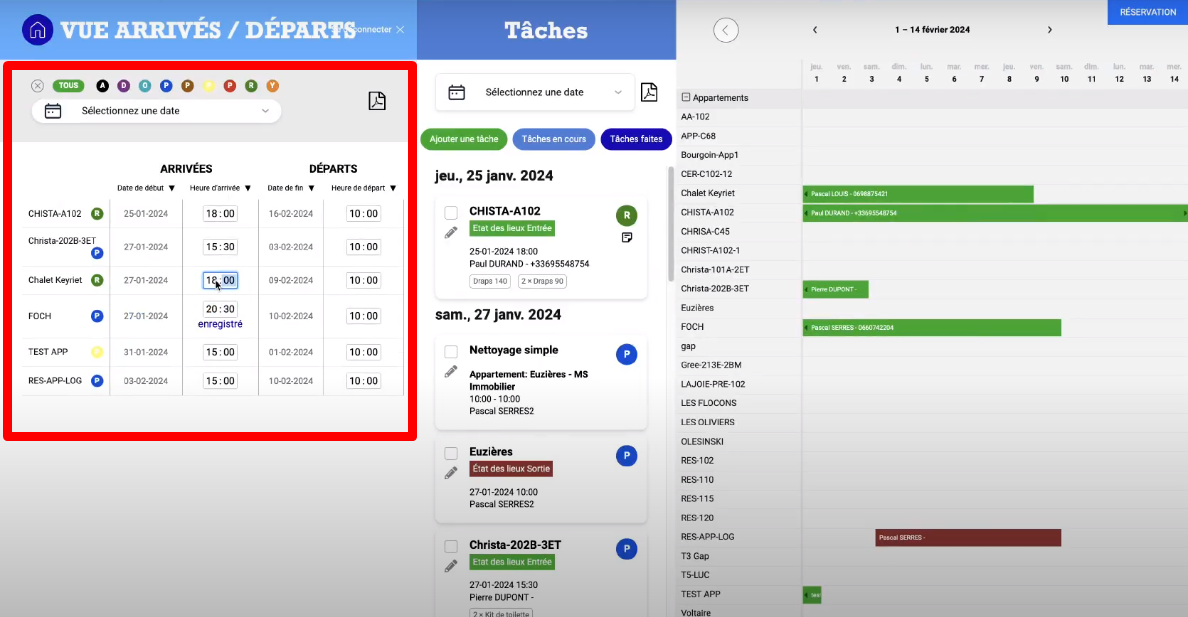
Можемо відфільтрувати всі завдання і побачити завдання для конкретного співробітника, переключаючись у списку іконок усіх співробітників. Також можемо вибрати дату початку і кінця, щоб бачити дату відправлення або прибуття в певний період.
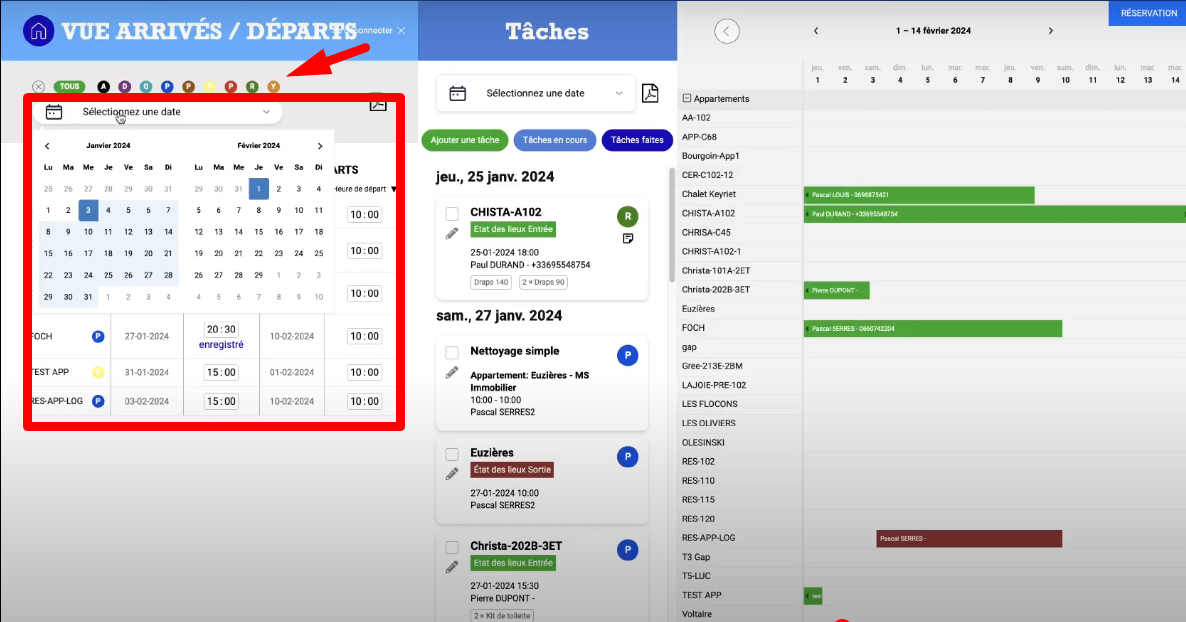
У списоку власників (List Properitaire) є такі опції:
Можливість експортувати дані з усіма орендами за вибраний період в PDF формат для власника.
Натиснувши на значок лупи можна переглянути усі дані про власника.
На наступному значку олівця є можливість відредагувати дані про власника.
Натиснувши на значок ключа є можливість переглянути дані про квартиру (кількість меблів, техніки тощо) та інформацію про бронювання квартири, які були або здійснюються для квартири.
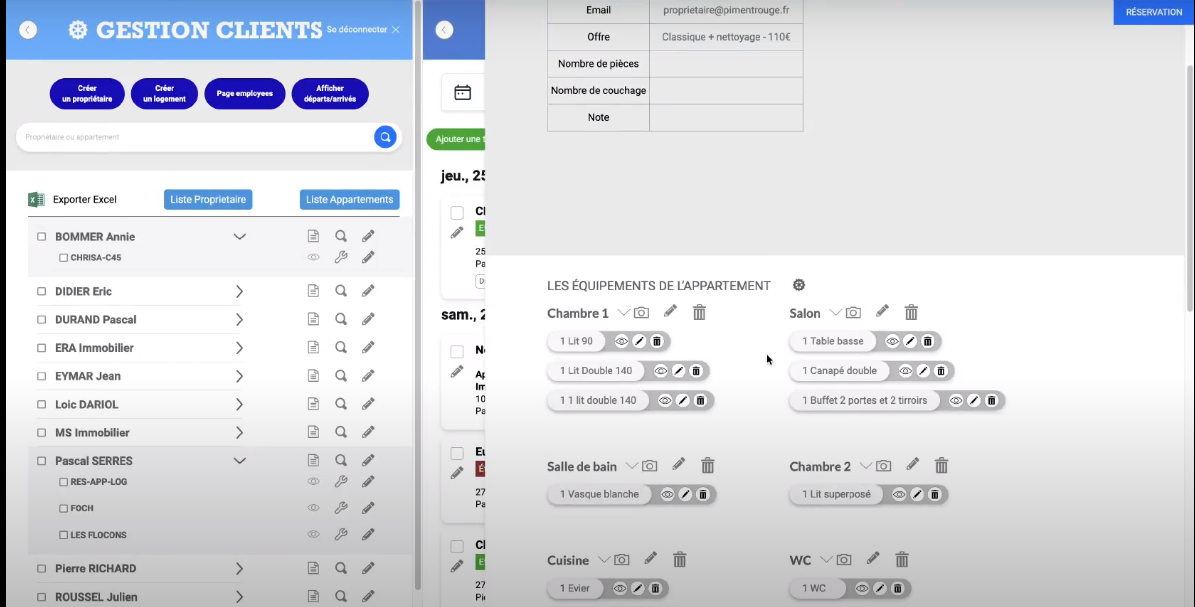
Якщо ви вказували свої тарифи без податків, ви можете додати галочку під датами у формі, і увімкнеться опція щодо сплати 20% ПДВ.

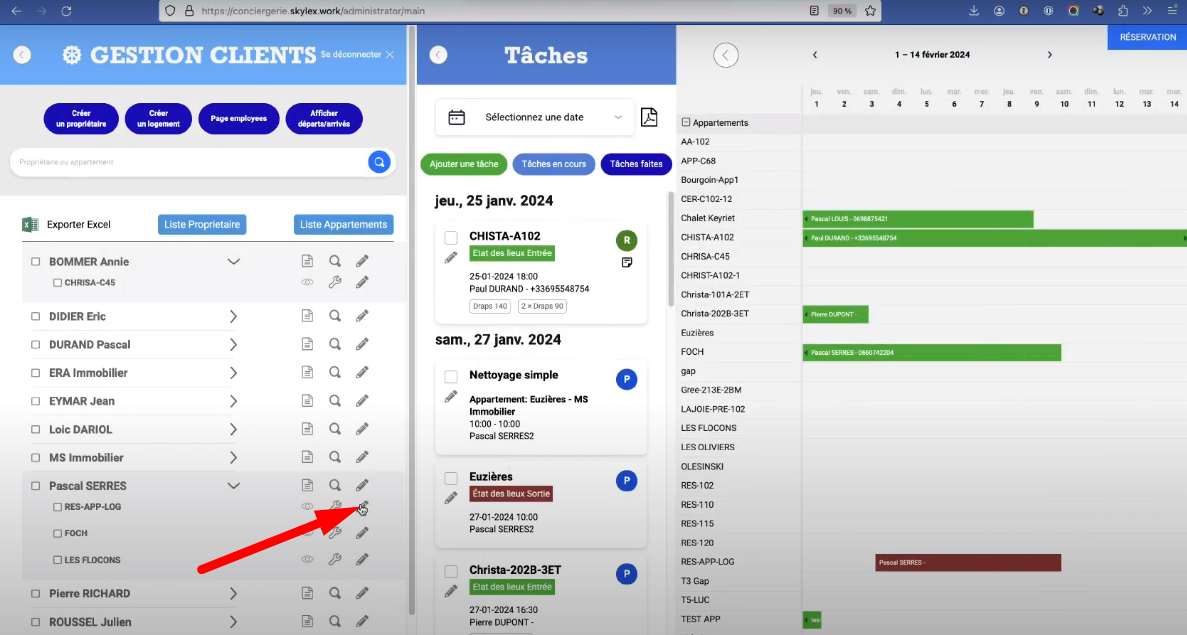
На наступному значку олівця, напроти самої квартири, ми перейдемо в меню, де можна змінити власника, якщо він продав квартиру, але ви продовжуєте управління квартирою для нового власника. Після відєднання квартири від старого власника вона з’явиться у списку « List apartment ».